넷미팅 설치(install)
넷미팅 구성(setup)
Libra
VPN(PPTP)
- 넷미팅을 처음 사용한다면 아래 순서로 진행 하십시오.
- H.323 홈페이지 글을 읽고 넷미팅을 설치하십시오.
- 이 도움말의 아래 부분을 읽으십시오.
- 위의 글로 해결이 안되는 문제는 문답집, 게시판, 자료실 의 글을 보십시오.
- 넷미팅을 사용해본 적이 있으면 아래 글을 읽으십시오.
|
|
1. 넷미팅 옵션 설정
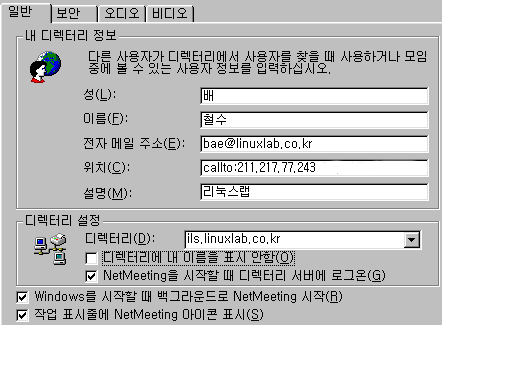
- PC를 켤 때 자동으로 리눅스랩의 디렉터리 서버 접속자 명단에 자신의 이름이 나타나게 하려면
넷미팅의
"도구 -> 옵션 -> 일반"(3.01 버전) 에서
- "디렉터리(D)"에는 ils.linuxlab.co.kr을 입력하고
- "NetMeeting을 시작할 때 디렉터리 서버에 로그온"
- "Windows를 시작할 때 백그라운드로 NetMeeting 시작(R)"
항목을 체크하십시오.
*. ils = internet locator service
*. 마이크로소프트사의 디렉터리 서버("Microsoft 인터넷 디렉터리")는
1999년에 가동을 중단했습니다.
*. 바탕화면 원격 공유 시는 "3" 번 옵션을 지정하지 마십시오. 이 경우에
호출을 받으려면 넷미팅을 실행해야 합니다.
*. "3" 번 옵션을 지정한 경우는 PC를 켤 때 즉시 인터넷이 연결되어야 합니다.
즉 ADSL을 사용하는 경우라면 시작프로그램에 인터넷 연결 프로그램이
들어 있어야 합니다.
*.넷미팅에 대해서 잘 알지 못하면 "도구" -> "옵션" -> "보안" 부분은 손대지 마십시오.
- 넷미팅을 실행했는데도 접속자 명단에 이름이 안나오면 넷미팅의
호출 메뉴에서 "ils.linuxlab.co.kr 에서 로그오프"가 나오는지 보십시오.
"ils.linuxlab.co.kr에 로그온"이 나오면 이를 클릭하고 "새로고침"을 누르십시오.
|
|
2. 디렉터리 서버 화면 설명
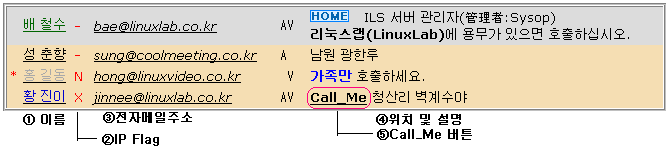
① 이름
- 성 + 이름은 한글 11자(영문 22자) 까지 표시됩니다.
- 이름 정렬 순서
1)관리자(또는 리눅스랩 콜센터) 2)한글,한자,일어 3)영어(대소문자 구분 않음) 4)숫자,특수 문자 5)익명.
- 이름 색갈
- 검정색 : 공인 IP 사용자로서 호출 하기 및 받기 모두 가능.(90% 정확도)
- 진청색 : 사설 IP -> 사설 IP 글 참조
- 회색 : 다른 사람과 통화중
- 녹색 : 자신과 퉁화중
- 성과 이름 중간에 공백이 나오지 않게 하려면 넷미팅 옵션에서 "성"에다 이름 전체를 넣고 "이름" 난에는 .. (또는 ??)을 넣으십시오. 예를들어 ㈜리눅스랩 이라고 나오게 하려면 "성"에 ㈜리눅스랩 이라 넣고 "이름"에는 .. 을 넣으십시오.
- <익명> 접속법
② IP Flag
- - : ①의 "3" -> "1" 해당자
- N : 사설 IP 사용자. NAT Gateway(공유기)로 호출이 감. -> 사설 IP 글 참고
- X : 사설 IP 사용자. 동일 랜에서만 호출이 가능함. -> 사설 IP 글 참고
③ 전자메일주소
- 메일주소는 24자 까지 표시됩니다. 그러나 일부만 표시되도 호출받는데 문제가 없습니다.
- 메일주소는 3 자리 이상을 사용하고, 다른 ILS 접속자와 동일하게 지정하지 마십시오.(메일주소가 1 자리인 경우는 호출 받기가 안됩니다.)
- 메일주소 맨 앞이 @ 또는 @@로 시작하면(예를들면 @linuxlab.co.kr) 이름을 눌러도 호출이 안됩니다.
@로 시작하면 전자메일주소는 표시됩니다. @@로 시작하면 전자메일주소에는 @@만 표시되고 그 이후 부분은 표시가 안됩니다. (넷미팅의 전자메일 주소에는 @ 또는 @@ 다음에 1 개 이상의 영어나 숫자가 있어야 합니다.)
단 어느 경우에도 맨 아래의 "익명 접속자 호출 메뉴"에 메일주소를 넣고 호출하거나, callto:메일주소 로 호출하는 것은 됩니다.(메일주소에는 @ 또는 @@도 포함해야합니다.)
- 메일주소에 linuxlab.co.kr 을 사용하지 마십시오.(사용시 그 IP에 대해 디렉터리 서버 사용이 중단됩니다.)
④ 위치 및 설명
- 위치 및 설명은 한글 22(영어 44)자 까지 표시됩니다.
- 자신의 홈페이지
 를
링크하고 싶으면 넷미팅의 "도구" -> "옵션" -> "일반" 메뉴의 "위치" 난에 http://www.xxx.yyy 형식으로 넣으십시오. 를
링크하고 싶으면 넷미팅의 "도구" -> "옵션" -> "일반" 메뉴의 "위치" 난에 http://www.xxx.yyy 형식으로 넣으십시오.
- 위치 및 설명에서 글자 색갈을 변경하려면 "문답집"을 보십시오.
- 상품이나 서비스를 판매한다는 광고는 넣지 마십시오.(상담이나 애프터 서비스에
사용하는 것은 상관없습니다.)
⑤ Call Me 버튼
기타
|
|
3. 윈도우 XP 사용자
- 넷미팅 설치 하기(다운 받지 마십시오.) : 시작 -> 실행 -> conf.exe
- 넷미팅 설치 후 바탕화면에 넷미팅 아이콘을 만들려면
"내 컴퓨터" -> "로컬 디스크" -> "Program Files" -> "netmeeting"을
열고서 지구 그림처럼 생긴 "conf"를 마우스 우측 버튼으로 눌러 "보내기"를 하십시오.
- 방화벽 기능을 끄십시오. 내컴퓨터 -> 제어판 -> 네트워크 및 인터넷 연결 -> 내 네트워크 환경 -> 네트워크 연결 보기 의 "랜 또는 고속 인터넷" 에서 "로칼영역 연결"을 마우스 우측 버튼으로 클릭해 "속성"을 선택한다. "고급" 옵션의 "인터넷 연결 또는 방화벽"에 체크를 제거한다.
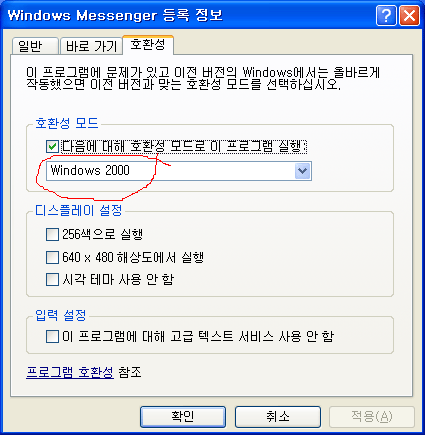
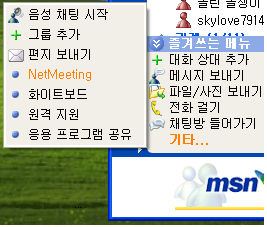
- XP 메신저에서 넷미팅 시작" 메뉴가 나오게하려면(우측 참조) 바탕화면에서 메신저 아이콘을 마우스 우측 버튼으로 클릭해서 "속성"을 선택해 "호환성"에서 윈도우2000 호환 모드 를 선택하십시오.(메신저 재실행)
- 메신저에서 화상채팅은 양쪽 다 Win XP를 사용할 경우만 가능합니다. 그외의 경우에는 넷미팅을 사용해야 화상채팅이 됩니다.
- Win XP 또는 2000에서 넷미팅을 제거하고 재설치하려면
Microsoft 기술 자료 - 267958 를 참고하시오.
- 바이러스 체크 프로그램이 연결을 방해할 수 있습니다.
|
|
4. 관련 프로그램 조정
- MSN 메신저 프로그램을 종료한 후 넷미팅을 사용하십시오.
- 웹브라우저에서 ils.linuxlab.co.kr 은 "프록시서버 적용 제외"를 선택하십시오.
- 다이얼패드 프로그램이 설치된 경우 넷미팅에서 음성이 안되는 경우가 있습니다.
- 동영상 관련 프로그램(윈도우 미디어 플레이어 등)을 종료하고 사용하십시오.
|
|
5. 사설 IP 사용자
|
6. 기타
- 디렉터리 서버 접속자 중 맨 위의 리눅스랩 콜센터 외는 아무도 리눅스랩과는 관련이 없습니다.
- 내 목소리가 다시 스피커로 들어 온다면 상대방이 스피커를 마이크와 너무
가깝게 놓은 것입니다. 상대에게 스피커의 볼륨을 낮추던지 스피커 방향을
마이크와 반대로 놓게 하십시오. 아니면 상대방에게 헤드폰을
사용하게 하십시오.
- 홈페이지에 화상 콜센터 만들기
- ILS 서버 정기점검 시각 : 매주 일요일 오전 4:20 ~ 4:30
- 리눅스랩 ILS 서버의 공식 URL은
http://ils.linuxlab.co.kr 입니다.
http://coolmeeting.co.kr 도 가능합니다.
|
7. 디렉터리 서버 사용시 지켜야할 예절
- 넷미팅을 테스트하기 위해 아무나 호출하는 일은 하지 마십시오.
다른 사람의 귀중한 시간을 뺏는 예의에 어긋난 행동입니다.
테스트를 하려면 넷미팅을 잘 아는 친구나 주위 사람에게 부탁하십시오.
또는 PC 두 대에 랜카드를 꼽고 크로스 케이블로 두 PC를 연결해
테스트해도 됩니다.
즉 한 PC는 IP를 192.168.1.1 로 부여하고 다른 PC는
192.168.1.2 로 부여해 IP 주소로 상호 호출해서 테스트하면 됩니다.
(크로스케이블은 네트워크 전문점에서 구할 수 있습니다.)
- 리눅스랩 디렉터리 서버는 화상채팅 사이트가 아닙니다.
친척이나 친구, 가족과의 연락 또는 업무상의 목적으로 넷미팅을
사용하는 사람들을 위한 장소입니다.
(전 세계에 하나뿐인 Web ILS 서버입니다. - Belive It Or Not!)
따라서 불필요한 호출은 삼가하십시오. 특히
가족이나 친구의 호출을 대기 중인 사람은 절대 호출하지마십시오.
*. 호출을 받는 사람과 호출한 사람 공히
상대의 IP Address는 물론 경우에 따라서는
회사명 또는 도시 및 동 명까지도 알수 있다 는 사실을 명심하십시오.
|
|
*. NetMeeting is Trademark of MicroSoft.
세계 유일의 웹 ILS 서버 : coolmeeting.co.kr
작성자(ILS 서버 관리자) : 배철수 <bae@linuxlab.co.kr> 리눅스랩
T-1, E-1 전용선을 사용하는데 다운로드 속도가 100KB(Kilo Byte)도
안나온다구요? 리눅스랩에서 만드는
국내 유일의 L4 Switch 라이브라가 해결해 드리겠습니다.
|
 버튼이 나옵니다.