|
① 시작 -> (설정) -> 제어판 -> 네트워크 연결
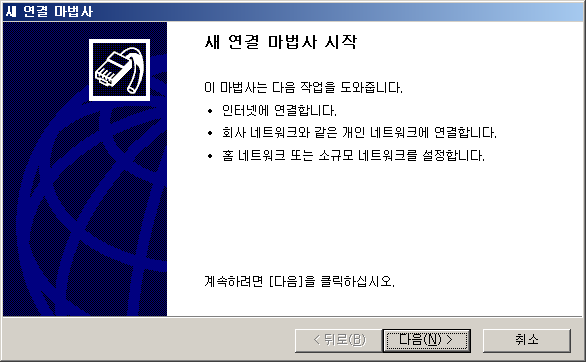
아래 둘 중 하나의 화면이 나온다.
새연결 마법사 또는 새연결 만들기 선택
|
|
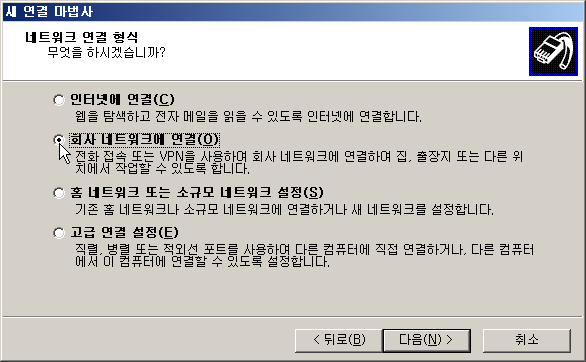
② 회사 네트워크에 연결 선택.
|
|
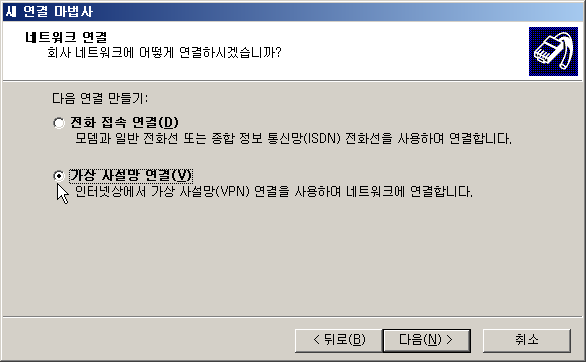
③ 가상 사설망 연결 선택.
|
|
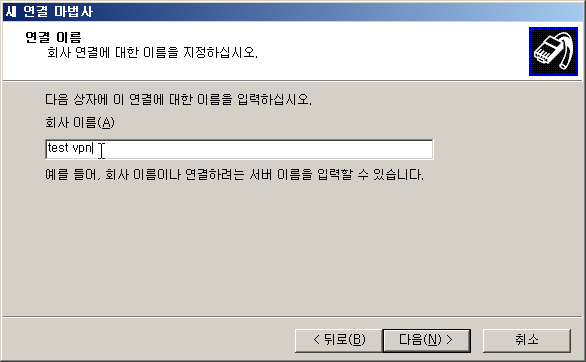
④ 회사 이름 을 임의로 넣는다.
*. 만약 전에 VPN 설정을 한 적이 있으면 "
공용 네트워크" 설정 화면이 나온다.
이 화면이 나오면 "초기 연결을 사용 안 함" 을 선택한다.
|
|
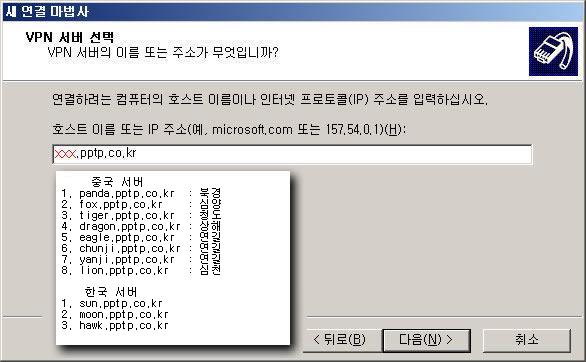
⑤ VPN 서버의 호스트 이름 또는 IP 주소 를 입력한다.
즉 리눅스랩 VPN 서버의 IP 주소(예 : 218.145.27.71) 또는 도메인네임(FQDN : 예] sun.pptp.co.kr) 둘 다 가능하다.
[주 의]
서버 주소는 서비스 종류마다 다르므로 메일이나 공지사항으로 알려주는
서버 주소를 사용해야 한다.
IP 로밍 서비스(해외에서 국내의 게임 접속용)는
서버 주소가 sun.pptp.co.kr 과 moon.pptp.co.kr 이고,
고정 IP 서비스(IPexpress) 용 서버는 tiger.pptp.co.kr 과 lion.pptp.co.kr 이다.
|
|
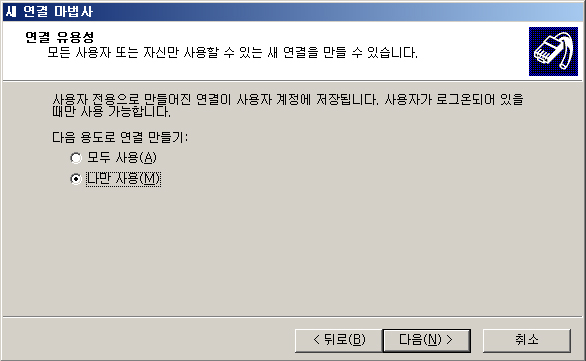
⑥ 연결유용성에서 "나만 사용"을 선택하고 "다음" 버튼을 누른다.
|
|
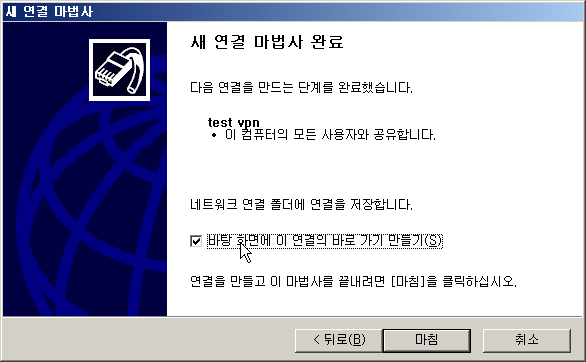
⑦ 바탕화면에 바로가기를 선택하고 "마침" 버튼을 누른다.
|
|
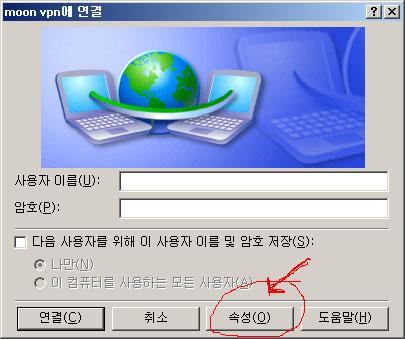
⑧ 속성 선택.
*. 원칙은 아래 화면에서 리눅스랩에서 부여한 "사용자 이름(계정)" 과
"암호(패스)" 를 입력하고
"연결" 을 누르면 서버와 연결된다. 그러나 리눅스랩 VPN 서버는 전송 속도를 높이고
윈도우의 부하를 줄이기 위해 데이타 암호화 부분을 줄였다.
따라서 연결하기 전에 "속성" 을 선택해서 몇가지 설정을 변경해야 한다.
|
[참 고]
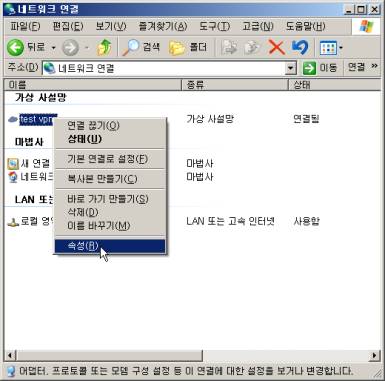
*. 만약 이미 다른 VPN 서버를 연결하는 아이콘이 만들어져 있다면 위의 ⑧ 번 까지의 과정을 생략하고
네트워크 연결/가상 사설망 에 나오는 VPN 아이콘을 마우스 우측 버튼 으로 눌러 "속성" 을 클릭하여
아래의 "속성 변경" 을 진행 하면 된다.
|
|
|
"속성" 변경
선택을 변경한 경우에는 항상 "확인" 을 누르는걸 잊지 말자.
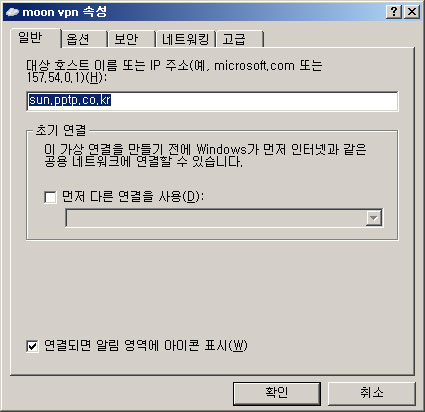
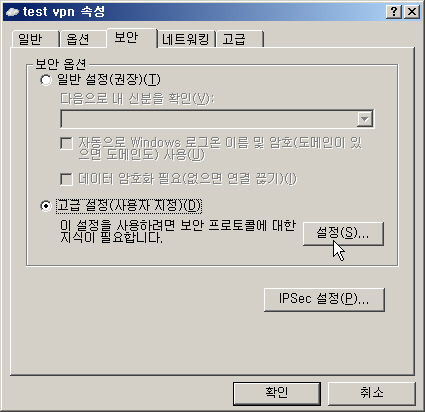
- 아래 화면이 나오면 "보안" 을 선택
서버 주소를 변경하려면 아래 화면에서 변경하면 된다.
고급 설정(사용자 지정)을 체크하고
설정을 클릭
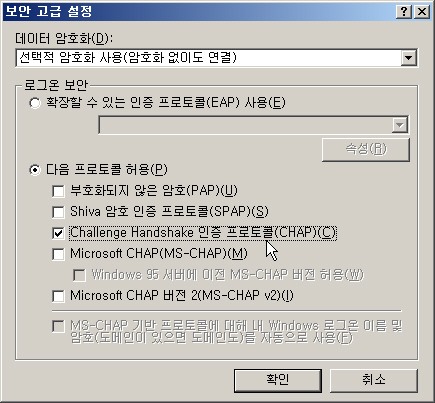
[중 요 :]
"데이터 암호화" 는 선택적 암호화 사용(암호화 없이도 연결)을 선택하고
"로그온 보안" 중 "다음 프로토콜 허용" 에서 Challenge Handshake 인증 프로토콜(CHAP) 만
선택하고 다른 선택은 해제한다. -> 확인 버튼
"예" 를 선택

"네트워킹" 메뉴 에서 "VPN 종류" 는
PPTP VPN을 선택한다. -> 확인 버튼
[주의]
"이 연결에 다음 항목 사용" 에 "NWlink IPX/SPX/NetBIOS호환 트랜스 포트 ... " 가 있으면
필히 선택을 해제하시오. 되도록 Tcp/Ip 항목과 QOS 항목을 제외한 나머지는 선택을 해제하세요
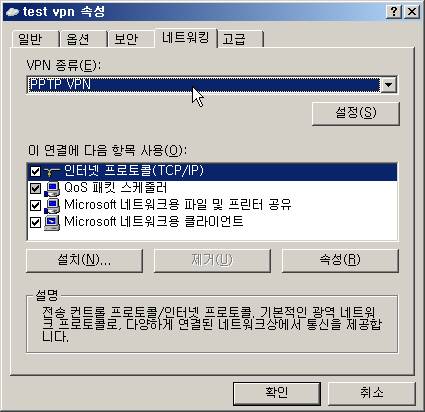
[참고]
"이 연결에 다음 항목 사용" 에서 "Microsoft 네트워크용 파일 ..." 과
"Microsoft 네트워크용 클라이언트 ..."는 선택을 해제하는게 좋다.
단 윈도우-2003 을 VPN 으로 연결 후 다른 윈도우 피시와 파일 및 프린터 공유를
하는 경우는 필요하다.
|
|
이상으로 리눅스랩 VPN 연결을 위한 설정이 끝났다.
바탕화면에서 VPN 아이콘을 눌러 위의 ⑧ 번 화면이 나오면
리눅스랩에서 받은 "사용자 이름"(계정)과 "암호" 를 넣고 "연결" 을 누르면 된다.
연결이 잘 안된다고요?
"내 네트워크 환경" (내컴퓨터 또는 시작 아이콘을 누르면 나온다.) -> "네트워크 연결 보기" 를 누르면 VPN 아이콘 이 나올겁니다.
이 아이콘을 마우스 우측 버튼으로 눌러 "속성" 을 선택해서 다시 위의
"속성" 그림과 같은지 확인해 보세요.
특히 "3." 번의 "보안 고급 설정" 이 맞는지 살펴 보시길..
그래도 안되요?
.... 자주 받는 질문(FAQ) 을 읽어 보세요.
아직도 해결이 안되면 연결시 나오는 "에러 메시지"를 확인 후 리눅스랩 담당자에게
문의하세요.
공유기를 사용한다면 공유기 모델명, 그리고 사용하는 IP도 알려 주십시오.
|
