데비안(Debian)으로의 전향(轉向) (1)
필자 : 정용석 (freemir@lsa.2y.net
freemir2k@intizen.com)
1. 들어가는 글
4년 전에 필자가 리눅스(Linux)를 선택하게 된 가장 큰 영향은 아마도 “GNU의 자유정신”이었다고 생각된다. 어떠한 라이센스(license)에도 종속되지 않고 컴퓨터를 사용할 수 있다는 것은 기존에 Microsoft의 MS-DOS를 사용하던 필자에게는 매우 충격적인 일이었다. 대부분의 사람들이 그렇듯이 GNU 선언문을 읽고 흥분을 감추지 못했으며, 전 세계의 해커들이 동시에 이뤄놓은 리눅스라는 운영체제에 대해 상당한 희열을 느낀 것이 사실이다. 그런데 왜 이제와 필자가 다시 데비안(Debian:정식 명칭은 Debian GNU/Linux)이라는 운영체제에 대해 생각하게 되었는지, 또한 데비안의 기본 정신은 어떠한 것인지 알려면 아래의 사이트를 한번 방문해 보아야 할 것이다.
http://www.debian.org/intro/about
이 곳에서 우리는 데비안이 무엇이며 어떻게 만들어졌는지 등 여러 가지 제반 사항에 대하여 배울 수 있다. 데비안을 사용하고자 한다면 필히 들려보아야 할 것이다. 또한, 위 페이지말고도 들려야 할 곳이 있다. 그곳이 바로 아래의 주소이다.
http://www.debian.org/social_contract
이 곳은 “자유 소프트웨어 공동체에 대한 “우리의 약속”(“Social Contract” with the Free Software Community)”으로 “GNU 선언문”을 읽고 희열을 느꼈던 사람이라면 다시 한번 그러한 감동을 느끼리라 생각한다. 다시 한번 강조하지만 위의 두 페이지를 필히 읽고 위의 내용에 동감하지 않는다면 마음 편히 다른 배포본(distribution)을 선택하는 것이 나을 것이다. 또한, 데비안에 대해 자세한 사항을 알고 싶다면 한국 데비안 사용자들이 모여있는 아래의 사이트의 방문이 필수일 것이다.
http://www.debianusers.org
무엇보다도 가장 중요한 것은 어떠한 문제에 봉착하였을 때 자신 스스로 해결하도록 노력해야 한다는 것이다. 리눅스는 그냥 주어진 것이 아니다. 스스로 해결하려 노력하고 그러한 노력에도 불구하고 잘 해결되지 않는다면 최대한 예의를 갖추어 질문하는 것이 필요하다. 리눅스를 살아 움직이는 공동체라는 것을 잊어서는 안 될 것이다. 자신이 노력하지도 않고서 질문만 한다면 돌아오는 것은 스스로 해결해보도록 노력하라는 대답뿐일 것이다. 쉽게 배운 것은 쉽게 잃는다는 말을 느낄 수 있는 것이 바로 리눅스이다. 해답을 묻는 것이 아니라 해답을 얻을 수 있는 방법에 대해 묻는 것이 현명할 것이다. 이 글을 작성하는데 많은 도움을 주었으며 데비안이 더욱 발전할 수 있도록 노력하는 모든 분들께 감사드리는 바이다.
2. 데비안 설치에 들어가기 앞서
가. 자신의 하드웨어(hardware) 사양에 대해 알자
모든 사람들이 그러한 것은 아니지만 대부분의 사람들은 자신이 구입한 컴퓨터의 사양에 대해 자세히 모르는 것 같다. 흔히들 자신의 컴퓨터의 성능을 이야기할 때 “우리집 CPU는 INTEL 펜티엄 III 800이야”라던가, “우리집 램(ram) 500메가야”, 또는 “우리집 ○○컴퓨터 회사 꺼야”라는 식으로 이야기하는 것을 볼 수 있다. 그러나 이런 것으로 자신의 컴퓨터에 대해 알고 있다고는 이야기하지 못할 것이다.
그렇다면 자신의 컴퓨터의 사양에 대해서 꼭 알아야 할까? 다행스럽게도 데비안은 자신의 컴퓨터에 대해서 확실히 알아두기를 바라고 있다. 물론 리눅스라는 운영체제가 이러한 수고를 필요로 하지만 근래 나오는 레드햇 계열의 배포본 들은 이런것에 대해 너무나 관대하다. 단지 시각적인 설치환경(아나콘다:anaconda)을 통해 사용자가 자신이 어떠한 것을 가지고 있는지도 모르는 사이에 알아서 설치해주는 배포본이 난무(亂舞)하다보니 어느덧 사용자들은 예전과는 달리 자신의 하드웨어에 대해 무지(無知)하게 되었다고 본다.
그러나 자신의 하드웨어에 대해 정확하게 아는 것은 아주 중요한 일이다. 리눅스가 커널이 공개되어 있는 상황에서 커널 컴파일을 할 때 자신의 하드웨어를 정확하게 알아야 자신의 하드웨어에 최적화되어있는 결과물을 얻을 수 있기 때문이다. 자신에게 최적화 되어있는 커널을 사용할 때 진정으로 리눅스의 진가(眞價)가 나타난다고 할 수 있다. 그렇다면 자신의 하드웨어에 대해 어떻게 알 수 있는가? 각자 컴퓨터를 구입할 때 주었던 설명서(manual)를 펼쳐보도록 하자. 설명서라는 것은 모를 때 보라고 주는 것이 아니다. 자신이 구입한 장비에 대한 특징과 사용법, 성능, 사양 등에 대해 포괄적으로 설명해 준다. 그러므로 장비를 구입하면 반드시 설명서를 보는 습관을 들여야 한다. 이제 각자의 컴퓨터의 장비들에 대한 설명서를 보도록 한다.
자신의 CPU가 어느 회사의 속도가 얼마이며, 하드디스크, 플로피디스크, 모니터는 어떠한 회사의 어떤 모델명이며 주파수 대역은 얼마인지 등도 주의 깊게 보아야 한다. 메인보드를 볼 때도 자신의 메인보드에 특별한 기능은 없는지, 특별한 장치가 달려 있는지 등에 대해서도 알아보아야 한다. 자신의 그래픽카드(graphic card)는 무엇이며 메모리가 얼마인지도 꼭 알아보아야 할 것이다. 너무나 많은 장치들이 있을 것이며 사용자마다 다른 장치를 사용하므로 각자 최대한 자세히 알아보도록 하자.
※ 필자의 하드웨어
필자의 하드웨어는 어떠한지 알아보도록 하자.
자신의 하드웨어에 대해 알아보는 방법에 도움이 되길 바란다.
장치의 종류 |
제조회사 |
모델명 |
성능 및 기타사항 |
CPU |
AMD |
썬더보드900MHz |
|
RAM |
삼 성 |
56MB(PC133) |
|
메인보드 |
ABIT |
KT7-RAID |
HPT 370 칩셋을 이용한 ATA-100 지원 |
모니터 |
삼 성 |
SyncMaster 17GLsi |
1280*1024(75Hz) 지원 |
하드디스크 |
IBM |
DeskStar 30.7GB |
ATA-100 지원, 7200RPM |
플로피디스크 |
삼 성 |
3.5" |
1.44M |
CD - ROM |
TEAC |
??? |
12 배속 IDE 방식 |
CD - RW |
L G |
CRD-8080b |
8 4 32 배속 IDE 방식 re-wnter |
키보드 |
유니텍 |
??? |
101 키 |
마우스 |
??? |
??? |
3버튼, 휠(wheel) 마우스 |
프린터 |
삼 성 |
라제트 5080i |
리눅스용 Ghostscript 드라이버 제공 |
스카시 컨트롤러 |
새로텍 |
SHA-940U |
Initio 칩셋을 사용한 카드 |
스캐너 |
AVISION |
6400 |
30bit |
이더넷 카드 |
RealTek |
8139 PCI |
PCI, 10/100BaseTX 방식 |
3. 데비안의 설치
가. 데비안을 구하자
데비안을 구하는 방법에는 여러 가지가 있을 것이다. 가장 많이 활용되는 방법으로는 CD의 형태로 구입하는 방법, 네트워크(network) 상으로 구하는 방법, 친구에게 복사하는 방법 등이 있을 것이다. 그러면 각각의 방법에 대해 알아보도록 하자.
(1) CD의 형태로 구하는 방법
① CD 판매처에서 구입하는 방법
아마도
가장 손쉬운 방법일 것이다. 기존의 회사에서 제작해 놓은 배포본을
구입하는 방법이다. 회사에 따라 설치
지원을 받을 수도 있다. 국내에도 몇 군데
판매하는
곳이 있으니 각자 알아보도록 한다.
② CD 이미지(image)를
받아 직접 제작하는 방법
데비안
CD 이미지를 제공하는 사이트에서 iso로 된 이미지를 받아
CD 라이터(writer)로 직접 제작하는
방법이다. 이 방법 역시 가장 손쉬운 방법으로
이미지를
받을 여유 분의 하드디스크 공간과 CD 라이터만 있다면 가능하다.
③ 친구에게서 복사하는 방법
위의
방법과 거의 동일하나 친구가 사용하고 있는 CD를 복사해오는
방법이다.
친구 중 데비안을 사용하고
있는 이에게서 CD 라이터로 복사해 오는 방법이다.
(2) 네트워크 상으로 설치하는 방법
기본 설치에 필요한 6장의 플로피 디스켓을
만든 뒤 이것으로 기본 패키지(package) 만을 설치한 뒤 네트워크에
연결하여 필요한 부분을 받아 설치하는 방법이다. 데비안을
사용하는데 있어 가장 매력적인 부분이다. 필자 역시 이 방법을
선호하는데 네트워크가 바로 가능해야 한다는 문제가 있다.
자신의 컴퓨터가 네트워크에 연결되어 있지 않다면 불가능한
방법이다.
나. 네트워크를 이용한 설치
우선 FTP에서 기본 패키지 설치에 필요한 6장의 디스켓의 이미지를 받아 만들어야 한다. CD가 필요 없는 아주 좋은 방법이다. 우선 아래의 주소에서 이미지를 받아온다.
ftp://ftp.nuri.net/debian/dists/potato/main/disks-i386/2.2.20.0.1-2000-12-03
\
/images-1.44/
받아야 할 파일은 아래와 같다.
driver-1.bin -
장치 드라이버 1번 디스켓 이미지
driver-2.bin -
장치 드라이버 2번 디스켓 이미지
driver-3.bin -
장치 드라이버 3번 디스켓 이미지
driver-4.bin -
장치 드라이버 4번 디스켓 이미지
rescue.bin -
부팅 디스켓 이미지
root.bin -
설치 디스켓 이미지
또한 이 이미지 파일을 디스켓으로 담기 위해서 rawrite라는 파일을 받아야 하는데 이 파일은 아래의 주소에서 구할 수 있다.
ftp://ftp.nuri.net/debian/dists/potato/main/disks-i386/2.2.20.0.1-2000-12-03
\
/dosutils/
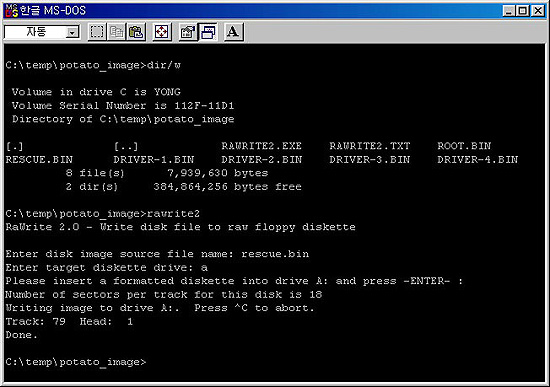
이것으로 일단 준비는 끝났다. 그러면 이제 부팅 디스켓을 만들어 보도록 하자. 우선 MS 윈도우즈에서 도스창을 열거나, 아니면 도스로 부팅한 다음 아래와 같은 방법으로 디스켓을 만든다. 우선 rawrite2 프로그램을 실행시키고 이미지 디스켓으로 만들 대상 디스켓이 들어있는 드라이브를 선택하고 만들 이미지 파일을 선택한 뒤 엔터 키를 눌러주면 된다. 아래의 그림을 참조하면 쉬울 것이다.
이제 본격적으로 설치를 시작하자.
다. 설치 시작
(1) 기본 시스템 설치
CD를 이용하여 부팅을
하려면 우선 CMOS 셋업에서 부팅 방법 첫 번째를 CD-ROM으로 바꿔야
한다. 물론 CD로 부팅하기 위해서는 CMOS에서 지원이 되어야 한다는
것은 알고 있으리라 생각한다. 필자의 서버의 경우 펜티엄 166MHz이며
CD-ROM 부팅이 되지 않는다. 이러한 경우 플로피로 부팅하여야 하는데,
플로피 디스켓을 이용하여 부팅하는 방법은 아래에 설명한다. 공식
데비안 버전 2.2 감자(potato) CD는 총 3장으로 구성되어 있다.
부팅을 위해서는 부팅이 가능한 첫 번째 CD를 넣는다. 부팅이
시작되면 아래와 같은 화면이 나타난다.
플로피로도 부팅 할
수 있는데, 부팅하기 위하여 CMOS 셋업에서 부팅 방법 첫 번째를
플로피로 바꾸어 준다. 그 후 rescue 디스켓을 넣고 부팅
한다. 그러면 아래와 동일한 화면이 나타난다.
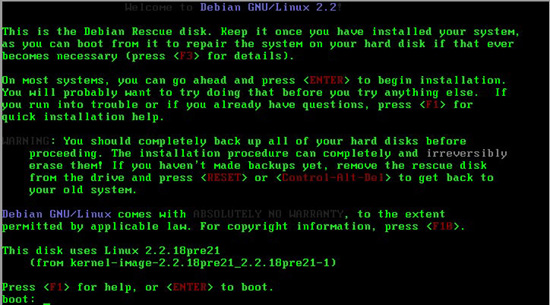
이 화면이 나타났을 때 자신에게 필요한 부팅 옵션(option)을 적어 주어도 된다. 그러나 대부분의 사용자들은 특별한 옵션이 필요하지 않기에 그냥 엔터를 치면 된다. 필자의 경우 아비트사(社)의 KT7-RAID라는 메인보드를 사용하는데, 이 메인보드의 경우 ATA-100을 지원하기 위해서 HPT(High Point Technology) 370이라는 칩셋을 사용한다. 이 경우 별도로 ide 장치를 불러오는 것이기에 부팅 옵션에
linux ide2=..... ide3=.....
이런 식으로 칩셋의 IO 주소 값을 입력하여야 작동이 된다. 자세한 사용법에 대해서는 기사의 마지막에 적어놓았다.
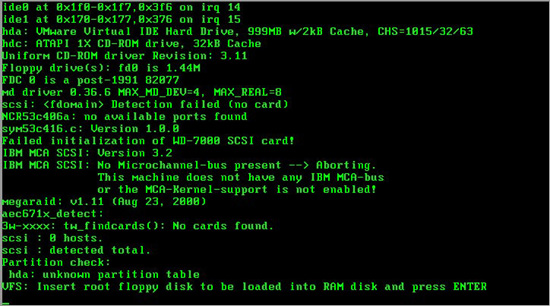
플로피로 부팅한 경우 램(RAM) 디스크를 불러오기 위해 루트(root) 플로피 디스크를 넣으라는 문구가 나온다. 미리 만들어 두었던 루트 디스크를 넣고 엔터를 누르도록 한다. 위 화면에서 장치들이 독특하게 나오는 것은 화면 갈무리(capture)를 위해 VMware를 사용했기 때문이다. 자신의 컴퓨터에 설치한다면 정식 장치명칭이 나올 것이니 걱정하지 않아도 된다. 부팅이 제대로 이루어졌다면 아래와 같은 설치를 환영하는 문구가 나올 것이다. CD로 부팅한 경우는 바로 아래의 화면이 나타난다.
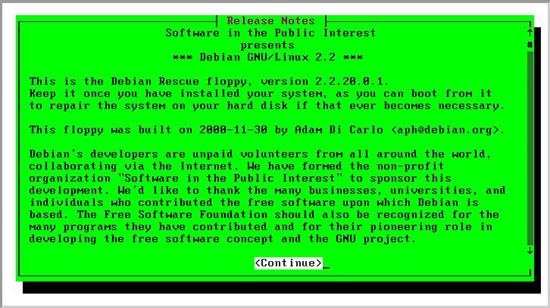
여기서 계속 진행하기 위해 엔터를 친다. 그러면 아래와 같이 키보드 설정 화면이 나온다.
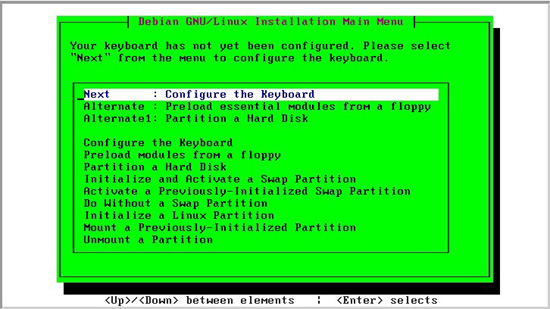
위에서 보이는 것처럼 항상 선택 화면에는 [Next], [Alternate], [Alternate1] 이런 식으로 현재 설정과 대안들이 존재한다. 또한 아래에 보이는 것처럼 설정시 이전에 잘못 설정한 것이 있다면 원하는 설정 작업을 다시 시행할 수도 있다. 이는 레드햇 계열의 배포본에서 다시 설정하기 위해서는 무조건 [Back]을 눌러서 다시 돌아가야 하는 것과 비교해 볼 때 상당히 잘 구성된 설치 프로그램이라는 것을 알수 있다. 키보드를 설정하기 위해 엔터를 친다. 그러면 아래와 같이 다양한 종류의 키보드 종류가 화면이 나온다.
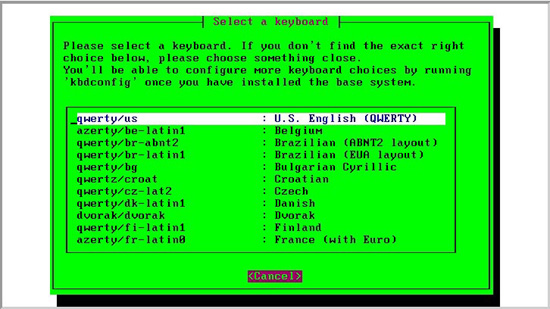
대부분의 사람들이 미국식 QWERTY 방식의 키보드를 사용하므로 엔터키를 누른다. 그러면 다시 아래와 같은 하드디스크 파티션(partition) 화면이 나온다.
하드디스크 파티션을 하기 위해 엔터키를 친다. 그러면 아래와 같이 디스크 장치 선택 화면이 나온다.
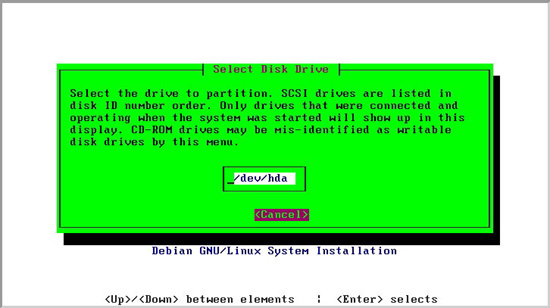
필자의 경우 현재 하드디스크가 프라이머리(primary) 마스터(master)에 한 개의 하드디스크가 있기에 /dev/hda가 나온다. 물론 리눅스를 많이 사용해 본 분들은 알겠지만, 리눅스에서 장치를 읽어들이는 방법에는 /dev라는 장치(device) 디렉토리에 IDE 방식의 장치의 경우 프라이머리 마스터, 슬레이브(slave)의 경우 /dev/hda, /dev/hdb 이런 식으로 설정이 되며, 세컨더리(secondary) 마스터, 슬레이브는 /dev/hdc, /dev/hdd 이런 식으로 설정이 된다. 스카시의 경우는 /dev/sda, /dev/sdb 이런 식으로 ID 설정 순서대로 장치가 설정이 된다. 자신이 스카시 하드디스크에 설치한다면 장치 명이 바뀔 것이다. 우선 필자의 하드웨어에서는 /dev/hda에 설치할 것이므로 엔터를 치면 다음과 같이 릴로(LILO) 제한에 관한 설명화면이 나온다.
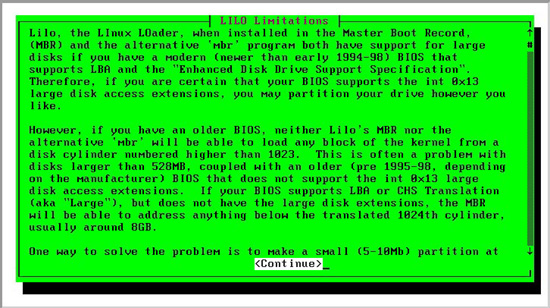
위의 화면의 내용을 간추리자면 파티션 설정이 1024 실린더를 넘어가게 되면 릴로가 마스터 부트 레코드(MBR : Master Boot Record)에 설치되지 못하는 문제가 발생하였으나 바이오스(BIOS)에서 대용량 하드를 지원하는 경우 이 문제가 없다는 것이다. 그러나 옛날(1995-98년도) 제품의 바이오스의 경우 대용량 하드를 지원하는 기능이 없으면 이 설정을 사용할 수 없으므로 대개 8GB 정도가 되는 1024 실린더를 벗어나지 않도록 설정해야 하며, 만약 넘겨야 한다면 5-10Mb 정도의 작은 파티션을 만들어 이 곳을 리눅스 부트영역으로 만들어야 한다는 문구이다. 그러나 요즘 사용하는 대부분의 컴퓨터의 경우 이러한 기능이 있으므로 무시해도 되는 부분이다. 그러나 자신의 컴퓨터가 낡은 것일 경우 주의깊게 읽어보아야 하는 부분이지만, 이 역시 8GB까지 되는 하드디스크를 사용할 경우는 희박하므로 엔터를 치고 넘어간다. 엔터를 치고 넘어가면 아래와 같은 파티션 설정 화면이 나타난다.
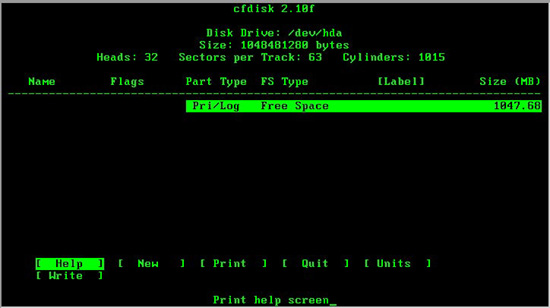
차근차근 하나씩 살펴보도록 하자. 가장
위에 보이는 것은 프로그램의 명칭과 버전이다. 그 다음 보이는
것은 현재 설정 중인 디스크 드라이브가 무엇인지 나타내는 것이다.
현재 /dev/hda 즉, 프라이머리 마스터 드라이브를 설정 중임을 나타내고
있다. 그 다음 보이는 것은 현재 설정 중인 드라이브의 용량을
나타낸다. 1GB 정도 되는 것을 확인할 수 있다. 그 다음 보이는
것은 설정중인 드라이브의 헤드수와 트랙(track)당 섹터(sector)수,
실린더(cylinder) 수 등의 정보와 현재 비어있는 사용가능 공간(Free
Space)이 얼마인지를 나타내고 있다.
아래의 메뉴(menu)를 설명하자면,
[Help]는 설명을 볼 수 있는 것이며, [New]는 새로운 파티션을 만드는
것, [Print]는 현재 화면을 인쇄하는 것, [Quit]는 현재 상태에서
프로그램을 종료하는 것, [Units]는 현재 커서가 위치하고 있는
파티션에 대한 설명을 보여준다. [Write]는 저장하는 것을 의미하며
동시에 그러한 명령을 수행한다. 우선 새로운 파티션을 만들어야
하므로 아래와 같이 [New]를 선택한다.
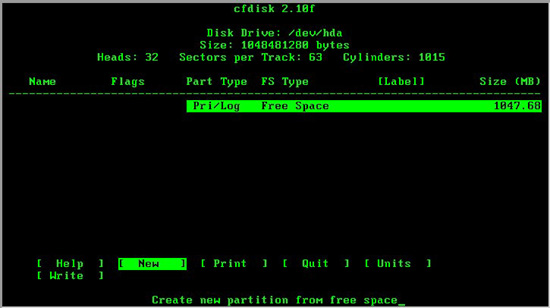
그러면 다음과 같은 화면이 나온다.
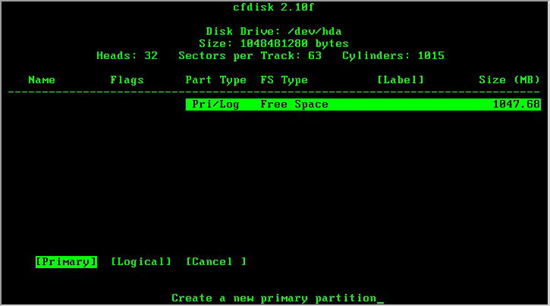
여기서 선택할 수 있는 것으로 [Primary]와 [Logical]이다. [Primary]라는 것은 말 그대로 주(primary) 영역으로 실제적으로 부팅이 가능한 영역이다. MS 윈도우즈에서는 주 영역이 1개만 지원되지만, 리눅스에서는 4개까지 지원이 가능하다. 여기서 주 영역으로 선택하고 다음으로 넘어간다.
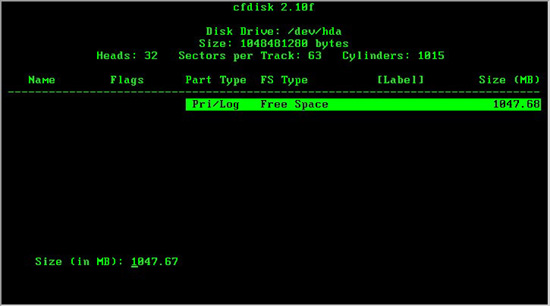
그러면 위와 같이 사용할 용량(size)을 선택하는 화면이 나온다. 여기서 나중에 스왑(swap) 영역으로 사용할 부분을 남기고 선택한다. 스왑에 대한 설명은 아래에서 하도록 하겠다. 우선 아래와 같이 900MB로 용량을 결정했다.
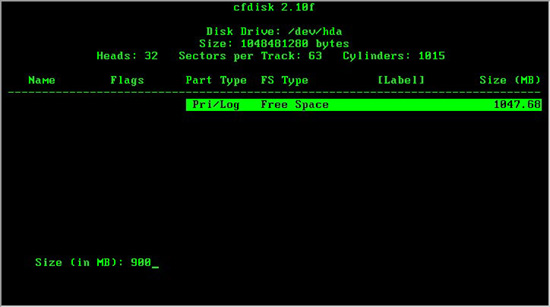
900MB로 용량을 결정한 뒤 엔터를 누른다. 물론 용량은 사용자에 따라 각자 선택하도록 한다.
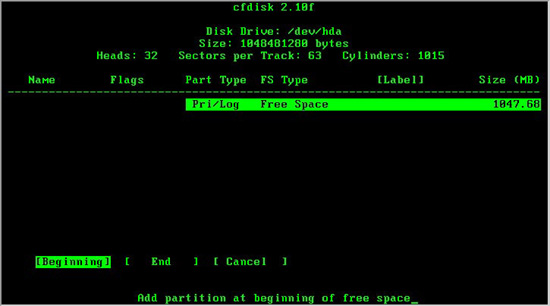
그러면 현재 사용 가능한 공간에서 시작되는 부분에서부터 900MB의 파티션을 만들 것인지, 아니면 끝나는 부분으로부터 만들 것인지를 선택하는 화면이 나온다. 물론 시작되는 부분 : [Beginning]을 선택한다.
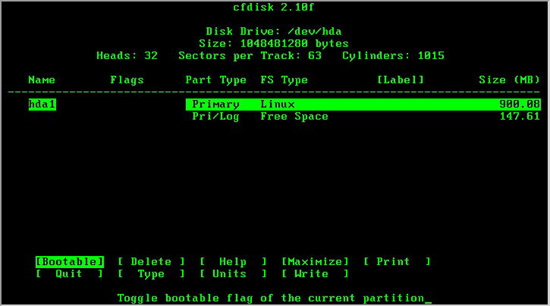
그러면 위의 그림과 같이 /dev에 hda1이라는 파티션이 만들어 진 것을 확인할 수 있다. 여기서 보면 아래에 [Bootable]과 [Delete], [Maximize], [Type]이라는 네 개의 새로운 메뉴가 생긴 것을 볼 수 있다. [Bootable]은 말 그대로 부팅이 가능하도록 설정하는 것이고, [Delete]는 현재 파티션을 지우는 것, [Maximize]는 현재 파티션을 남은 공간을 모두 이용하여 최대 크기로 만드는 것, [Type]은 현재 파티션의 종류를 바꾸는 명령이다. 여기서 /dev/hda1이 부팅영역이 되어야 함에 [Bootable]을 아래와 같이 적용시켜 준다.
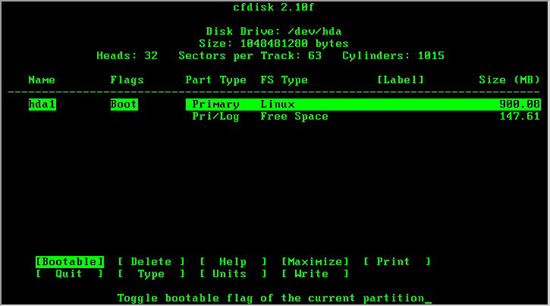
그러면 위와 같이 Flags라는 부분에 Boot라는 명칭이 나오는 것을 볼 수 있다. 만약 자신이 MS 윈도우즈와 함께 사용하고 있다면 MS 윈도우즈가 hda1이 되어 부트 영역이 되어야 할 것이다. 이제 스왑 영역을 만들기 위해서 Free Space로 커서를 옮긴다.
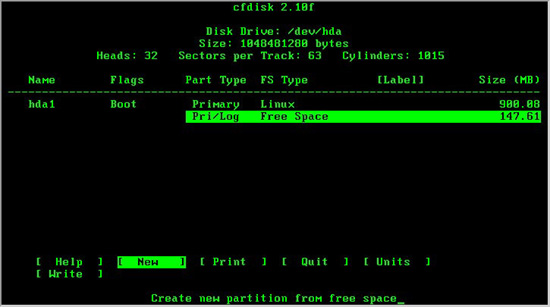
그러면 다시 위와 같이 현재 파티션에 맞는 메뉴가 나오는 것을 볼 수 있다. 여기서 스왑 파티션을 만들어야 하기에 [New]를 선택한다. 위에서 파티션을 만들었던 방법으로 똑같이 만든다.
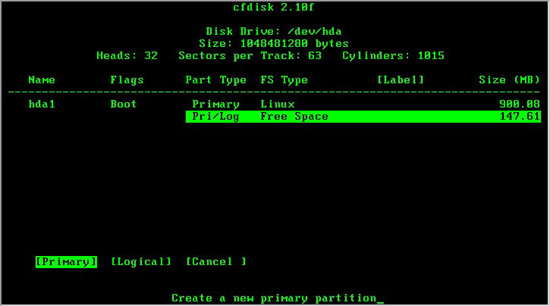
역시 주 영역으로 설정한다.
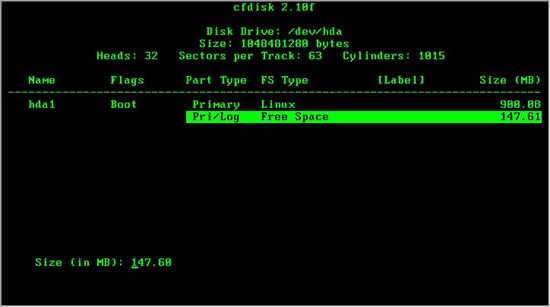
용량을 결정한다. 여기서는 147.6MB로 설정한다.
스왑 파티션을 설정하는 방법에는 여러 가지가 있으나 가장 널리
알려진 방법으로는 “자신의 램 용량 ×2” 해서 나온 값과 128MB
중 작은 값을 사용하는 방법인데, 근래에는 대개 128MB 이상의 램을
사용하므로 128MB로 설정하는 것이 가장 일반적이다. 그러나 여기서는
148MB 정도가 남았으므로 그대로 설정하도록 한다. 스왑 용량 역시
사용자가 직접 생각해서 결정해 주어야 한다.
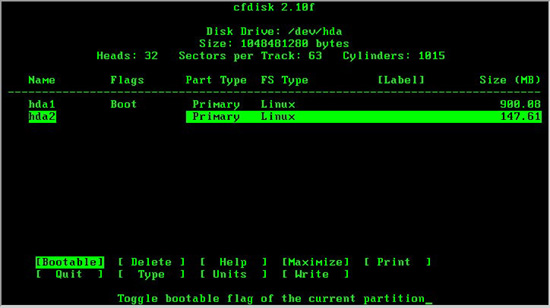
스왑 파티션 영역을 설정하였다. 이제는 현재 “Linux”로 설정되어있는 파일시스템(FS:File System) 종류를 스왑으로 바꾸어 준다.
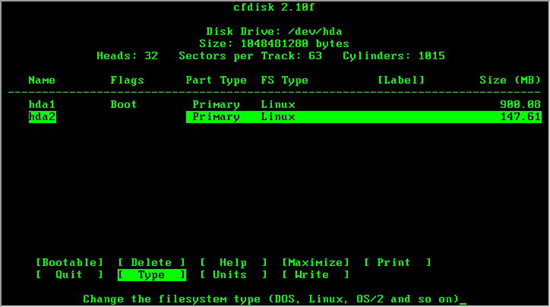
위의 그림과 같이 [Type] 메뉴로 커서를 옮긴 뒤 선택한다.
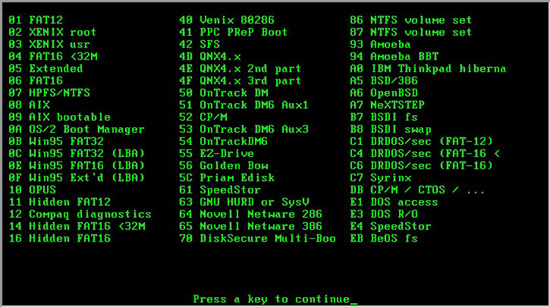
그러면 위의 그림과 같이 선택할 수 있는 파일시스템 목록이 나타난다. 목록을 계속 보기 위하여 아무 키나 누른다.
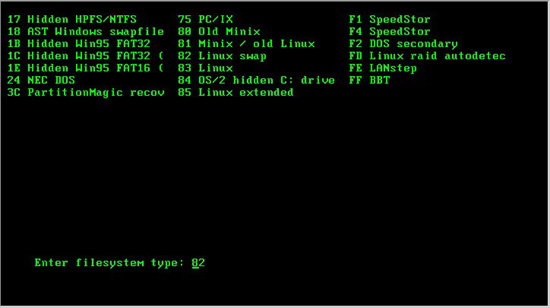
위의 그림과 같이 목록이 마저 출력된 뒤 선택할 파일시스템 번호를 넣는 화면이 나타난다. 기본 값으로 82번이 선택되어 있는 것을 볼 수 있다. 82번이 리눅스 스왑 파티션이므로 엔터를 쳐서 선택하도록 한다.
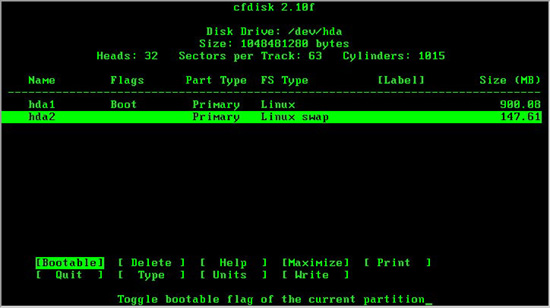
모든 설정을 마친 뒤 위의 그림과 같이 나온다. 이것으로 파티션 설정은 끝났다. 이제 현재의 설정을 저장해야 하니 [Write]로 커서를 옮긴다.
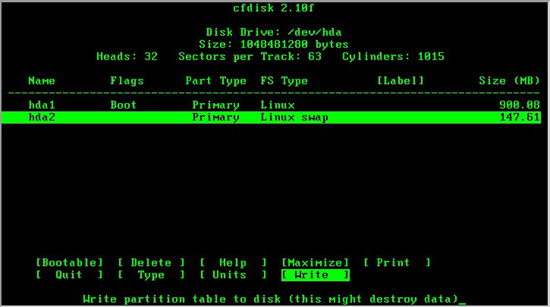
[Write]를 누르면 파티션 테이블을 디스크에 저장하며, 실행하면 데이터(data)가 손실될 수 있다고 친절하게 하단에 설명이 나온다. 엔터를 눌러 저장한다.
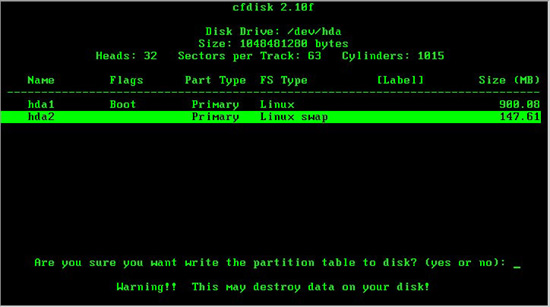
정말 저장할 것인지 다시 한번 물어보는 화면이 나온다. 정말 저장할 것이므로 “yes”를 적은 후 엔터를 누른다.
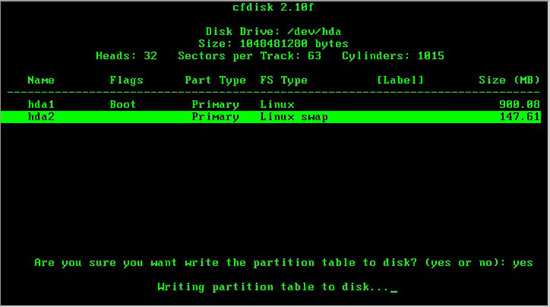
그러면 위의 그림과 같이 파티션 테이블을 디스크에 적고 있다는 화면이 나온다.
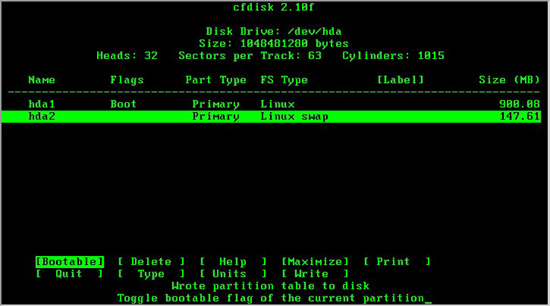
저장이 끝나면 파티션 테이블을 디스크에 적었다는 문구가 나온다. 이것으로 저장까지 마쳤다. 이제 종료하도록 한다.
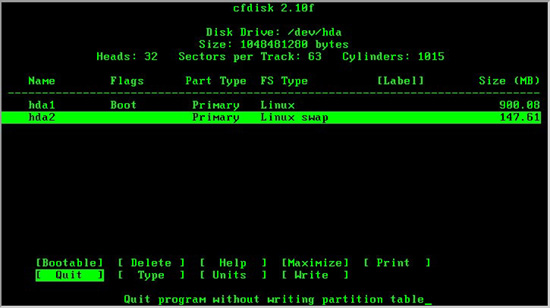
커서를 [Quit]의 위치로 옮긴 뒤 엔터를 누른다.
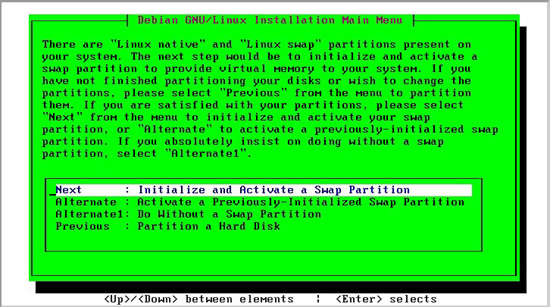
이제 다시 데비안 설치 화면으로 나왔다. 이제 설정할 부분은 스왑 파티션 영역을 인식하고 실행시키는 부분이다. 엔터를 누르도록 한다.
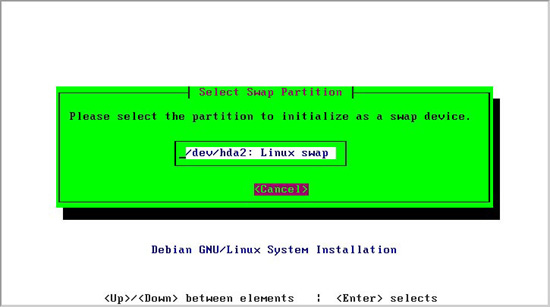
앞서 만들었던 리눅스 스왑 파티션을 인식하고 자동으로 장치를 찾아준다. 우리가 리눅스 스왑 영역으로 사용할 부분이 /dev/hda2 이므로 엔터를 눌러 설정한다.
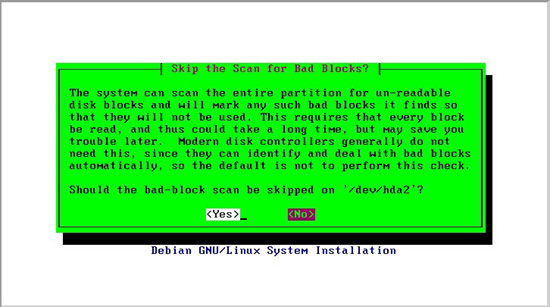
스왑으로 사용할 /dev/hda2에 배드 블록(Bad Block)이 있는지 검사하는 것을 생략할 것인지를 물어보는 화면이다. 필자의 경우 하드디스크에 문제가 없다는 것을 확신하기 때문에 넘어가나, 자신의 하드디스크를 확실하게 검사하고 싶다면 [No]를 선택해서 검사하도록 한다. 물론 시간은 조금 더 걸린다.
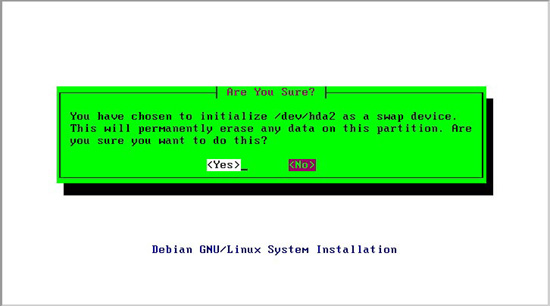
스왑 영역으로 선택한 /dev/hda2가 맞는지 다시 한번 물어보는 부분이다. 맞게 선택했다면 [Yes]를 눌러 진행하도록 한다. 만약 잘못 선택하였다면 [No]를 눌러 다시 선택해야 할 것이다.
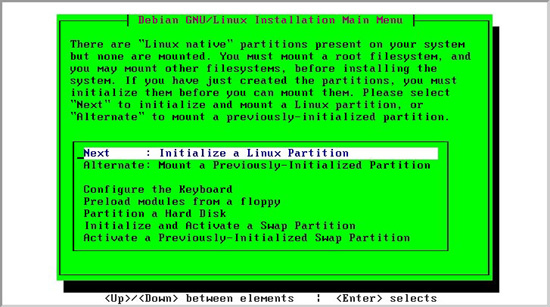
이제 리눅스 파티션을 인식시키는 부분이다. 엔터를 눌러 실행하도록 한다.
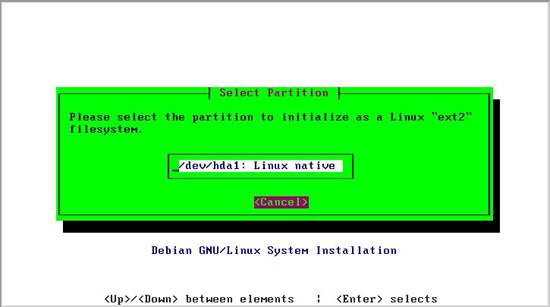
앞서 했었던 스왑 파티션과 동일하게 리눅스 파티션으로 사용할 장치를 보여준다. /dev/hda1이 맞으므로 엔터를 눌러 선택하도록 한다.
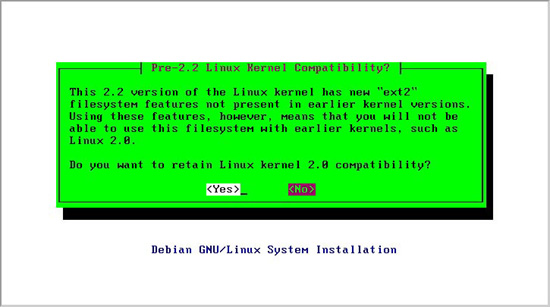
새로운 “ext2” 파일시스템 기능을 사용할 것인지를 묻는 화면이다. 이 기능을 사용하면 기존의 2.0대의 커널을 사용할 수 없다는 것을 의미한다. 현재 커널 2.4대 버전이 나온 상태에서 굳이 2.0대 버전을 사용할 이유가 없으리라 생각된다. 대부분의 사람들은 [No]를 선택한다. 단, 개인적인 이유로 인해 2.0대 버전을 사용해야 한다면 [Yes]를 눌러 선택하도록 한다.
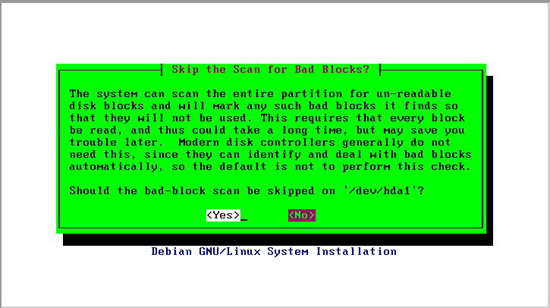
선택을 마치면 앞서 스왑 설정 부분에서 해주었던 것과 같이 배드 블록 검사를 생략할 것인지에 대해 물어본다. 역시 정확하게 하려면 [No]를 선택하여 배드 블록 검사를 시행하도록 한다.
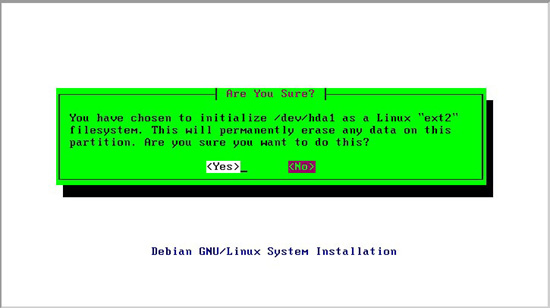
정말 /dev/hda1을 리눅스 “ext2” 파일시스템으로 인식시킬 것인지를 물어본다. 당연히 그렇게 할 것이므로 [Yes]를 선택하도록 한다.
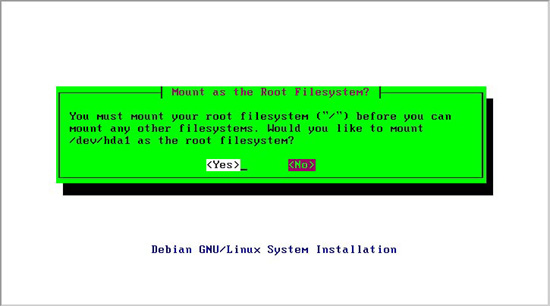
/dev/hda1의 포맷이 완료된 후 루트(root) 파일시스템으로 사용하겠냐고 물어보는 화면이 나온다. 역시 그렇게 할 것이므로 [Yes]를 선택하도록 한다.
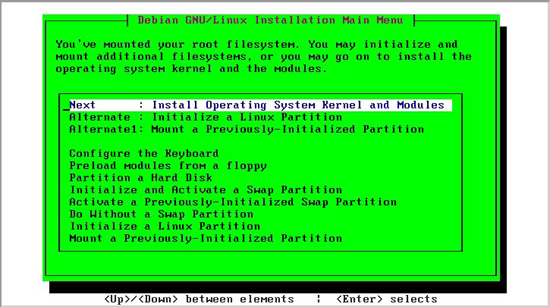
이제 파티션 설정은 모두 끝마쳤다. 위의 그림에서 보이는 것처럼 다음은 운영체제 커널과 모듈을 설치하는 부분이다. 엔터를 눌러 설정에 들어가도록 한다.
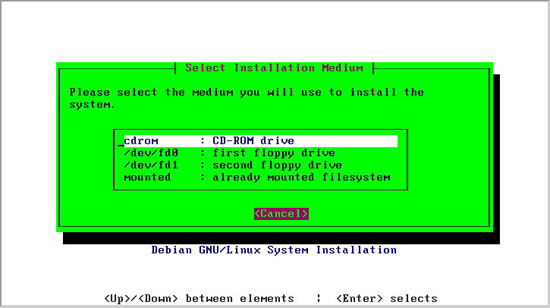
기본 패키지를 설치할 장치의 위치를 지정하는 화면이다. CD로 설치하려면 cdrom을, 플로피로 설치하려면 /dev/fd0를 선택하도록 한다. CD-ROM으로 설치하면 아래와 같은 화면이 나타난다.
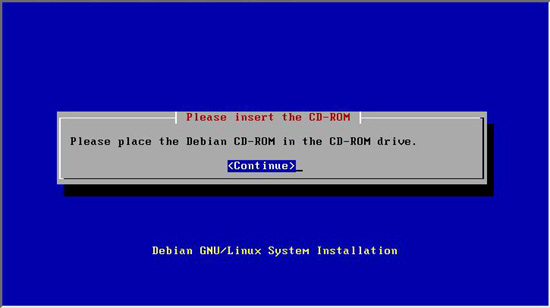
이미 CD가 들어있으므로 간단히 엔터를 친다. 그러면 아래와 같은 화면이 나타난다.
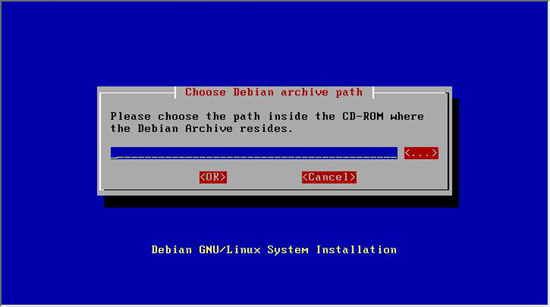
데비안 파일들이 들어있는 경로를 적으라고 하는데, 그냥 엔터를 치면 알아서 찾는다. 그 다음 아래와 같은 화면이 나타난다.
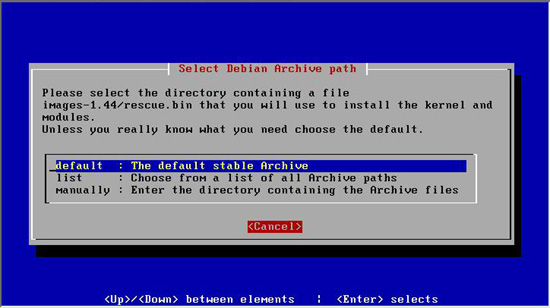
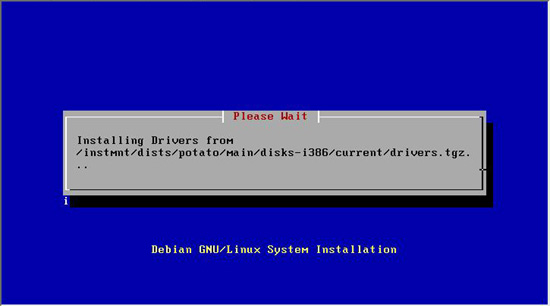
메뉴에서 [default], [list], [manually] 세 가지가 나오는데, 첫 번째는 기본으로 설치하는 것이고, 두 번째는 목록(list)에서 골라 설치하는 것이며, 세 번째는 해당 디렉토리에 들어가 직접 설치하는 것이다. 기본 설치를 누르면 된다. 기본 설치를 선택하면 아래와 같이 CD로부터 드라이버를 설치하는 화면을 볼 수 있다.
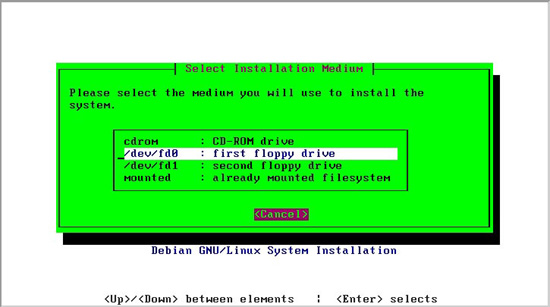
플로피로 설치하는 경우 위의 화면과 같이 /dev/fd0를 선택하고 엔터를 누른다.
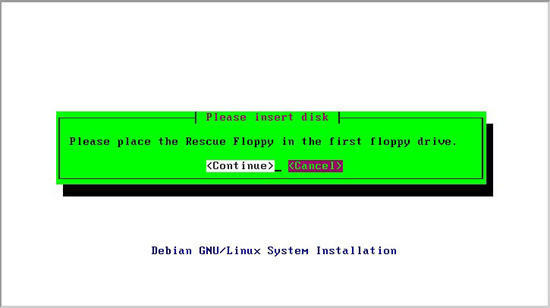
그러면 비상용(rescue) 플로피를 첫 번째 플로피 드라이브에 넣으라는 문구가 나온다. 비상용 플로피를 넣고 엔터를 누른다.
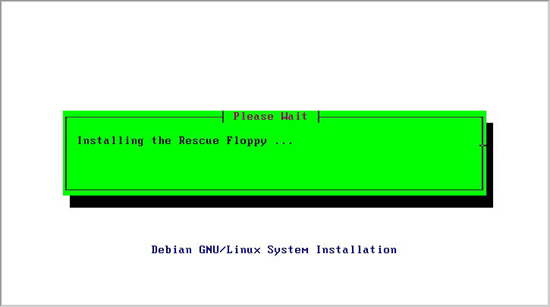
그러면 위의 그림과 같이 비상용 플로피를 설치하고 있다는 화면이 나온다. 설치가 완료되면 아래와 같은 화면이 나온다.
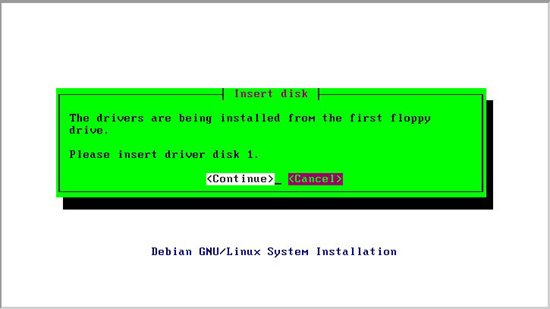
이때 미리 만들어둔 드라이버(driver) 디스크 1번을 넣고 엔터를 누른다.
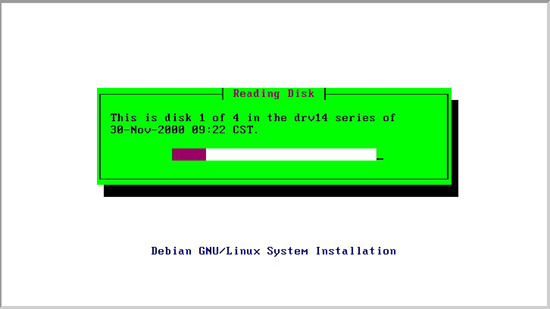
그러면 위의 그림과 같이 드라이버 디스크 1번을 읽어들인다. 2,3,4번 드라이버 디스크도 위의 화면과 같이 동일하게 읽어들인다.
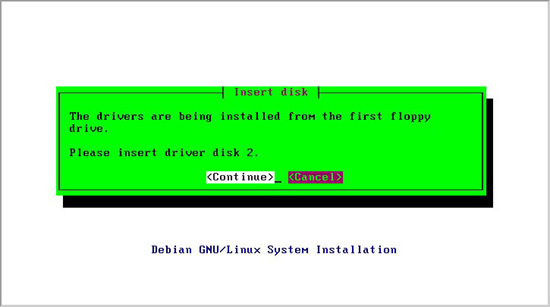
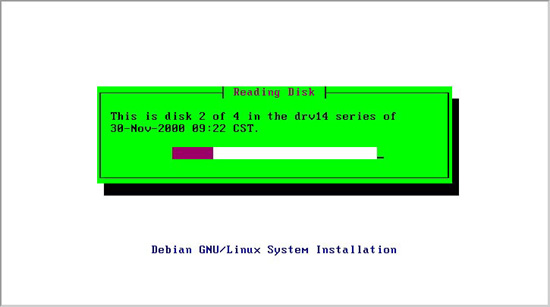
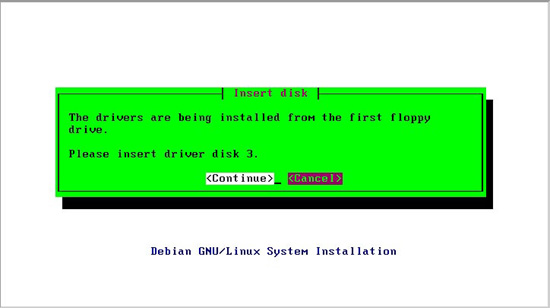
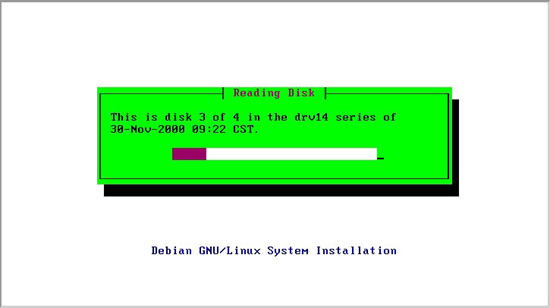
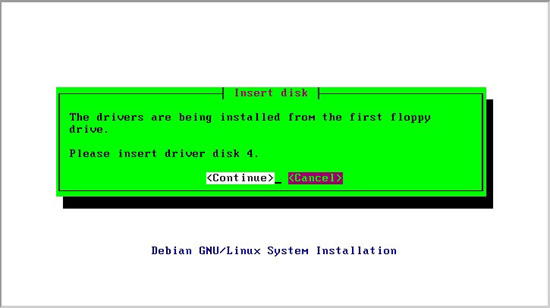
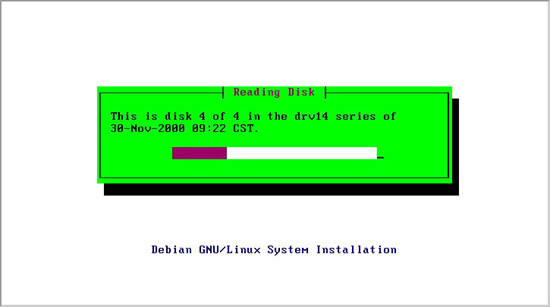
이런 식으로 4개의 디스켓을 모두 읽어 오도록 한다. 드라이버를 다 읽어오면 아래와 같은 화면이 나타난다.
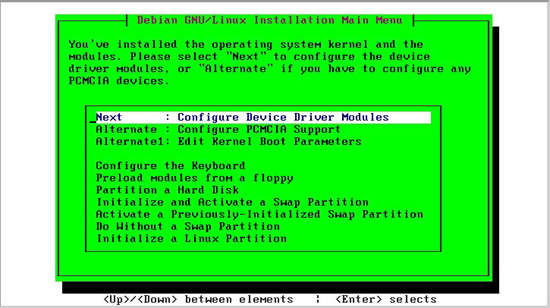
위의 그림과 같이 장치 드라이버 모듈을 설정할 수 있는 메뉴가 나온다. 장치 드라이버 모듈에 대하여 리눅스를 사용해본 경험이 있는 분들의 경우 잘 알고 있으리라 생각하지만 잘 모르는 분들을 위해 여기서 잠시 언급하고 지나가기로 한다. 리눅스에서 장치를 불러오는 방법으로는 커널 상에서 불러오는 방법과 모듈(module)에서 불러오는 방법이 있다. 커널에 모든 장치의 드라이버를 넣는다면 용량이 상당히 커지므로 모듈 형태로 만들어서 필요할 때마다 불러올 수 있다. 지금처럼 설치 프로그램을 실행하고 있는 경우, 가장 기본이 되는 드라이버만을 커널에 넣어두고 자신의 하드웨어에 맞는 드라이버만을 불러오기 위해서 자신의 장치의 드라이버 모듈을 불러오는 것이다. 엔터를 누르고 설정에 들어가도록 한다.
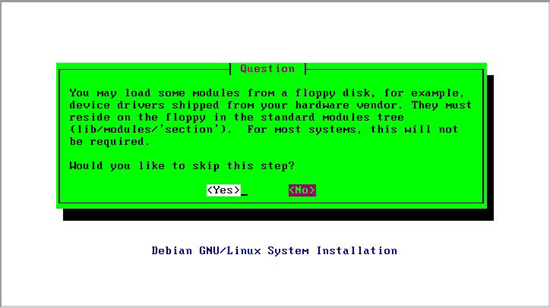
설정에 들어가면 위의 그림과 같이 현재 사용자가 가지고 있는 하드웨어의 제조사에서 제공하는 리눅스용 드라이버 모듈을 불러올 것인지를 물어본다. 대부분의 경우 이러한 부분이 필요 없으므로 [Yes]를 선택하여 이 부분을 건너뛰도록 한다.
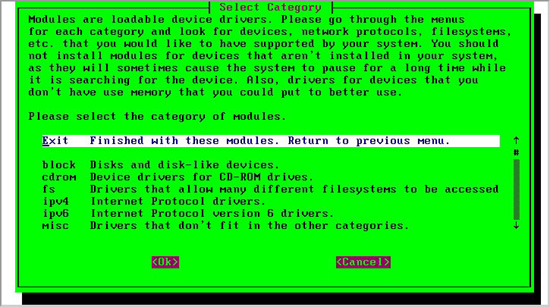
이제 사용자가 필요로 하는 부분에 대해 아래의 목록에서 원하는 부분을 골라서 선택하여 모듈을 불러들이도록 한다.
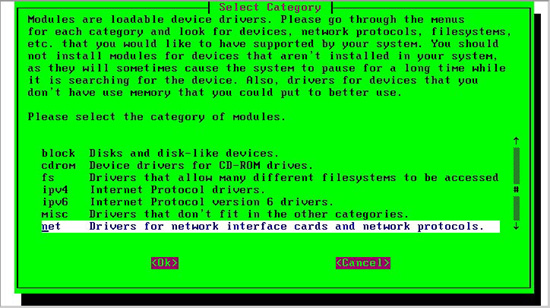
우선 이더넷 카드(ethernet card)를 인식시키기 위해 [net] 부분을 선택한다.
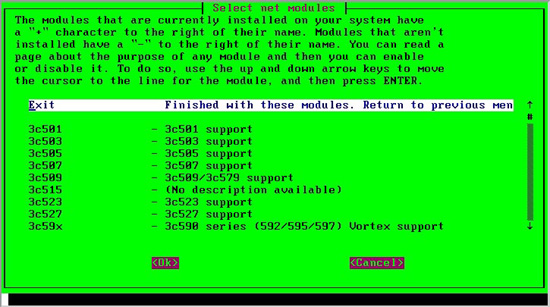
선택하여 들어오면 위의 그림과 같이 이더넷 카드의 목록이 나온다. 여기서 개인에게 맞는 카드를 선택하도록 한다.
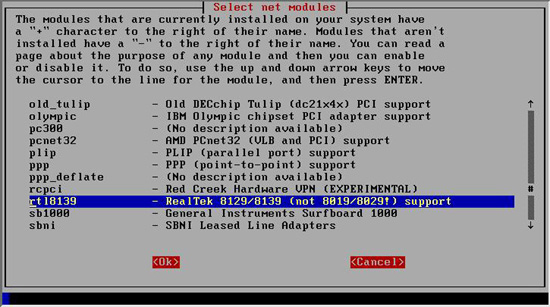
필자의 경우 리얼텍 8139 칩셋을 사용하는 PCI 이더넷 카드를 사용하고 있으므로 r시8139 드라이버 모듈을 선택한다. 각자 컴퓨터의 이더넷 카드에 맞는 모델을 선택하도록 한다. 해당 드라이버에 커서를 위치하고 엔터를 친다. 그러면 아래와 같은 화면이 나타난다.
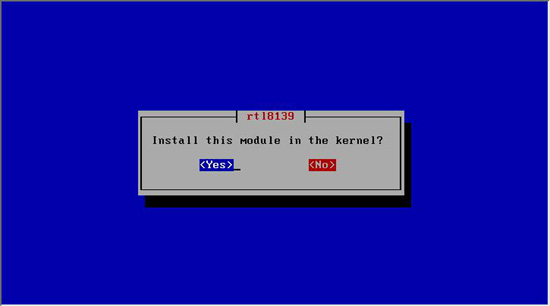
당연히 모듈을 불러올 것이므로 [Yes]를 선택한다.
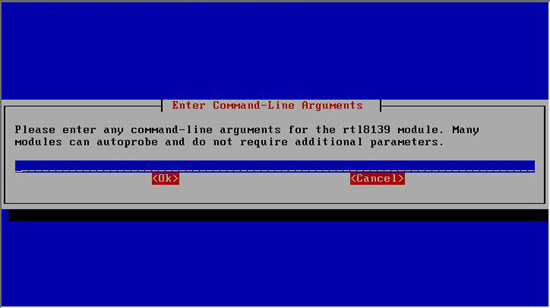
그러면 위의 화면과 같이 특정 파라미터(parameter)를 적는 화면이 나온다. 이것을 사용하는 경우는 특정한 경우 모듈을 기본 값으로 불러오는데 실패하는 경우이다. 이럴 경우에는 IO 주소와 IRQ를 직접 지정할 수 있다. 대부분의 경우는 아무런 값을 적지 않은 기본 값으로 읽어온다. 엔터를 치고 넘어간다.
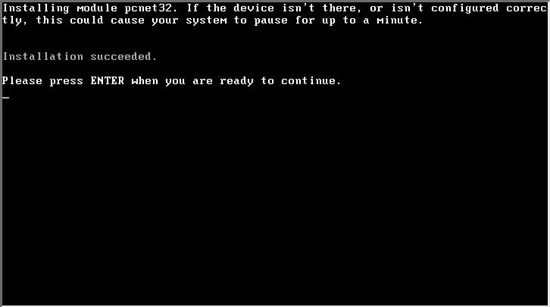
그러면 위의 화면과 같이 불러오는데 성공했다는 메시지가 나온다. 위의 경우 pcnet32로 불러왔는데, 이것은 VMware로 설치하는 경우이기에 네트워크 사용을 위해서 특정 모듈을 불러왔다. 위의 rtl8139와 혼동하지 않길 부탁한다. 엔터를 쳐서 다음으로 넘어간다.
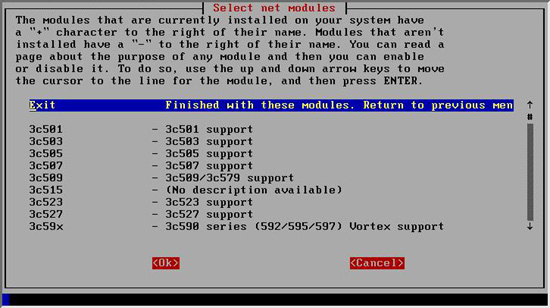
다시 이더넷 카드를 선택하는 화면이 나온다. 더 이상 불러올 드라이버가 없으므로 [Exit]를 선택하고 빠져나간다.
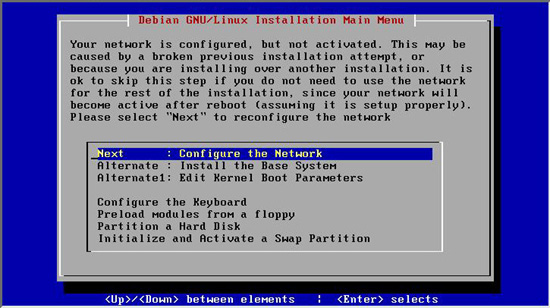
다시 카테고리(category)를 선택하는 화면이 나왔다. 역시 더 이상 불러올 것이 없으므로 [Exit]를 선택하여 빠져나간다. 개인별로 더 필요한 것이 있다면 선택해서 모듈을 불러오도록 한다.
이더넷 카드가 정확하게 불러지면 위의 화면과 같이 네트워크를 설정하는 화면이 나타난다. 이더넷 카드가 없거나, 이더넷 카드 설정이 잘못되었다면 본 설정은 나타나지 않으며, 바로 기본 시스템 설치가 나온다. 엔터를 쳐서 네트워크 설정에 들어가도록 한다.
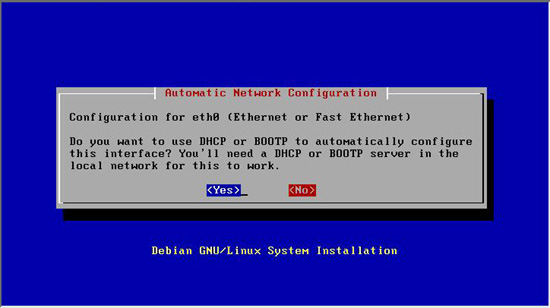
네트워크 설정에 들어오면 가장 먼저 DHCP나 BOOTP를 이용하여 자동으로 인터페이스(interface)를 설정하는 것을 사용할 건지를 물어본다. 케이블 모뎀의 경우 해당 서비스 업체 서버에서 DHCP로 IP 주소를 할당한다. 케이블 모뎀 사용자는 선택한다. 자신이 어떠한 것인지 잘 모르겠다면 선택해보도록 한다.
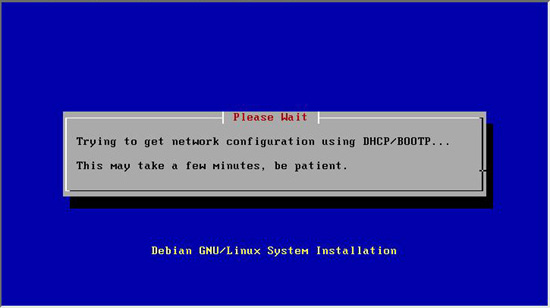
위의 자동 설정을 선택하면 위의 화면과 같이 서버에서 보내주는 정보를 받기 위해서 응답을 기다린다. 경우에 따라 몇 분이 소요될 수도 있으니 참을성을 가지고 기다려 보도록 한다.
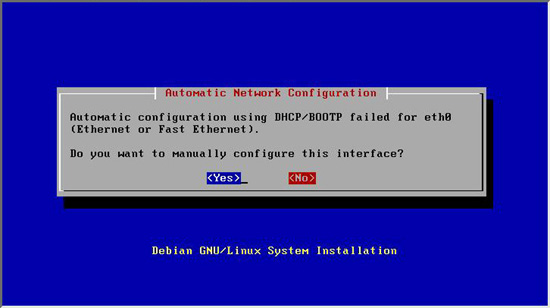
위의 화면은 실패했을 경우에 나타나는 화면이다. 만약 정보를 받아오는데 성공했다면 받아온 정보에 대한 내용이 표시된다. 실패한 경우 수동으로 직접 설정하겠냐고 물어본다. 수동으로 설정해야 하므로 [Yes]를 선택한다.
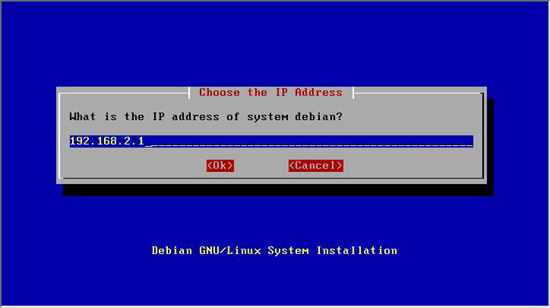
위의 화면은 시스템의 IP 주소가 어떻게 되냐고 물어보는 것이다. 필자의 시스템의 경우 현재 내부 IP를 IP 매스커레이딩(masquerading)하여 사용하므로 내부 IP 주소를 적었다. 이 부분 역시 각 개인별로 적합한 내용을 적어주어야 한다. 필자의 경우 서버에 이더넷 카드가 2개 설치되어 있으며 첫 번째 카드는 ADSL 접속을, 두 번째 카드는 내부 네트워크용으로 192.168.2.1이 부여되어 있다.
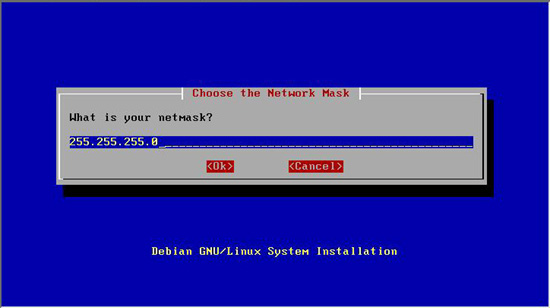
넷마스크를 설정하는 화면이다. 각자 알맞은 값을 입력하도록 한다.
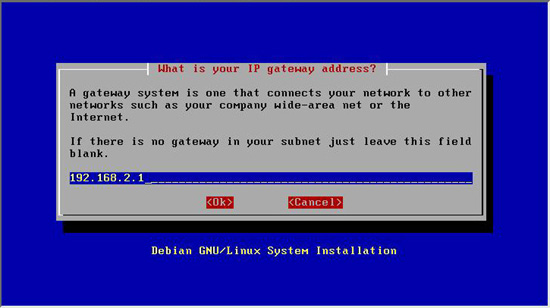
IP 게이트웨이(gateway)를 어느 곳으로 할 것인지에 대해 물어보는 화면이다. 필자의 경우 서버를 통해서 나가야 하므로 192.168.2.1을 입력했다. 역시 개인별로 알맞은 값을 입력해야 한다.
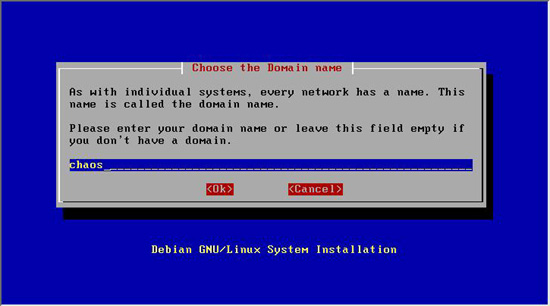
현재 설치하고 있는 데비안에서 사용할 도메인(domain) 이름을 입력하는 화면이다. 각자 알아서 원하는 값으로 입력하도록 한다.
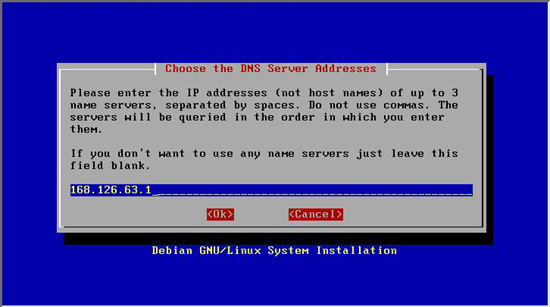
DNS, 즉 도메인 네임 서버(Domain Name Server)의 주소를 적는 부분이다. 필자의 경우는 코넷(kornet) 네임서버를 이용하므로 168.126.63.1을 적었다. 각자 원하는 네임서버의 주소를 적도록 한다.
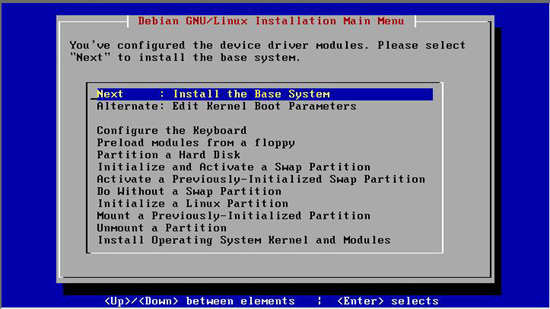
네트워크 설정이 끝났다. 엔터를 쳐서 기본 시스템 설치로 들어간다.
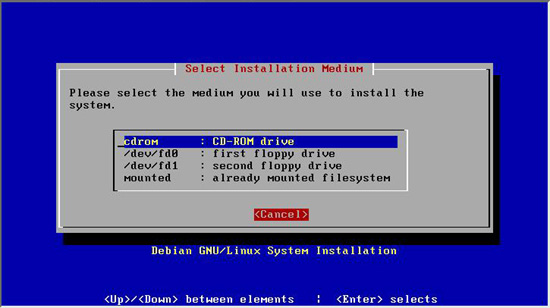
CD로 설치하는 경우 [cdrom]을 선택한다.
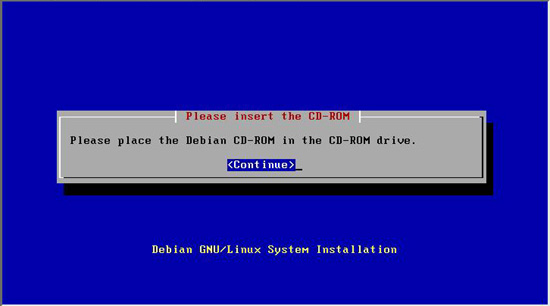
CD-ROM 드라이브에 데비안 CD를 넣으라는 메시지가 나온다. 이미 들어있으므로 엔터를 친다.
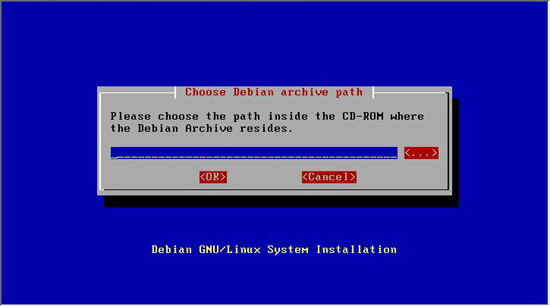
파일이 위치한 디렉토리를 적거나 선택하라는 화면이다. 그냥 엔터를 쳐서 넘어가도록 한다.
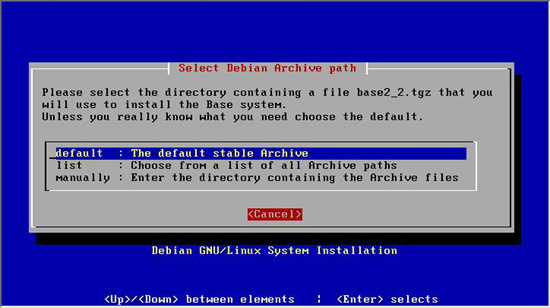
앞서 했던 것과 동일하게 여러 가지 선택이 나온다. 여기서 [default]를 선택한다. 그러면 아래와 같이 설치화면이 나온다.
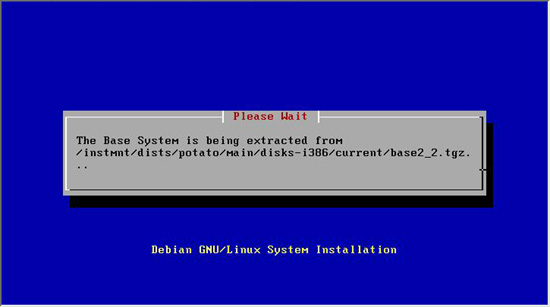
CD-ROM에서 기본 패키지를 설치하는 것을 볼 수 있다. 화면을 보면서 기다린다. 네트워크로 설치하는 경우 아래와 같은 화면이 나타난다.
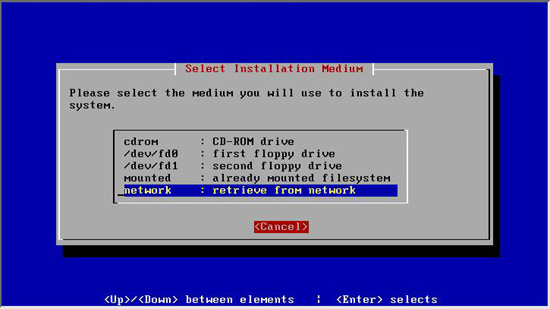
네트워크로 설치할 것이므로 [network]를 선택한다.
화면 갈무리가 하나 안되어 있는데 네트워크를 설치하면 받아올
주소를 적으라고 한다. 이때 기본 값을 이용하여도 되고, 빠른 국내
사이트(site)를 이용하려면 주소에 http://ftp.nuri.net/debian/dists/potato/main/disks-i386/current/를
입력하고, 포트(port)번호에 80번을 입력한다. 그리고 나서 엔터를
치면 아래와 같은 화면이 나온다.
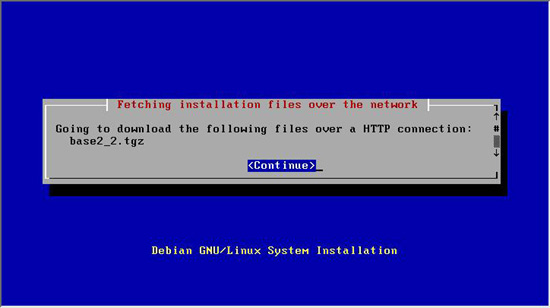
위의 두 화면은 현재 주소란에 적은 사이트로 접속하고 있는 화면이다.
위의 CD로 설치하는 것과 마찬가지로 기본 패키지 정보를 받아오면 세가지 설치방법을 제시한다. 기본 설치를 선택하고 엔터를 친다.
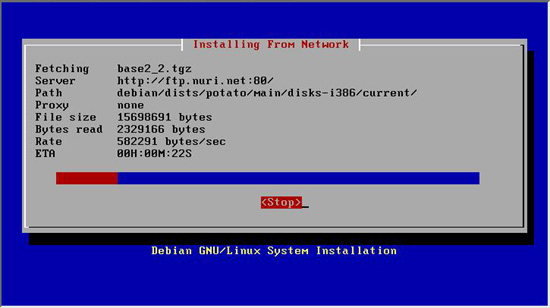
위의 화면에서 보는 것처럼 앞서 적은 해당 사이트에서 기본 패키지를 받아온다.
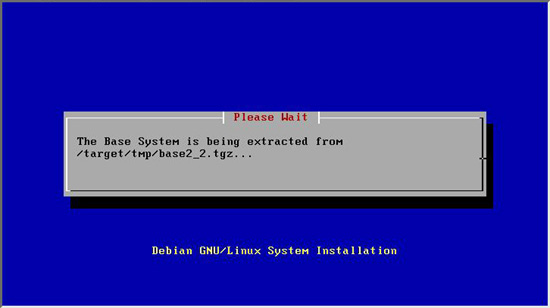
패키지를 다 받아오면 압축을 해제하고 설치한다. CD나 네트워크로 기본 패키지 설치를 마치면 기본 시스템 설정을 한다.
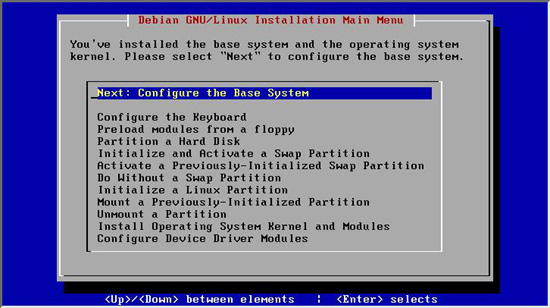
위의 화면과 같이 기본 시스템 설정을 하기 위해서 엔터를 누른다.
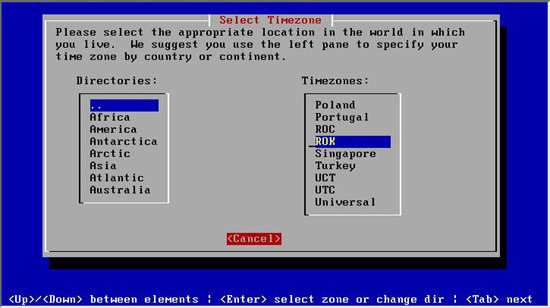
제일 먼저 나오는 설정은 시간대이다. 우측 시간대(timezones)에서 대한민국, 즉 ROK(Republic Of Korea)를 선택하거나 아니면 좌측 아시아(Asia)에서 서울(Seoul)을 선택한다.
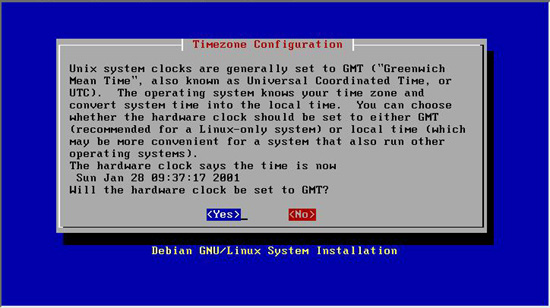
시간대를 선택하면 그리니치 천문대 시간인 GMT(Greenwich Mean Time)에 맞출 것인지를 물어본다. 리눅스만 사용한다면 GMT로 맞춰놓고 사용해도 되지만, 다른 운영체제가 있을 경우 [No]를 선택한다.
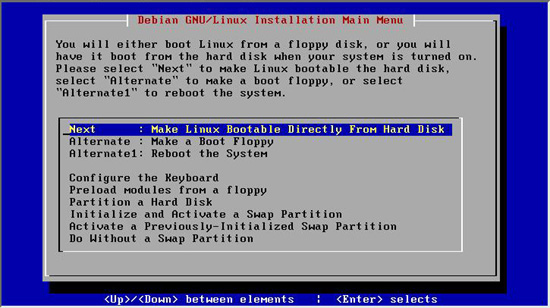
시간대 설정이 끝나면 위의 화면과 같이 리눅스를 부팅할 수 있도록 만드는 부분이 나온다. 엔터를 눌러 설정에 들어가도록 한다.
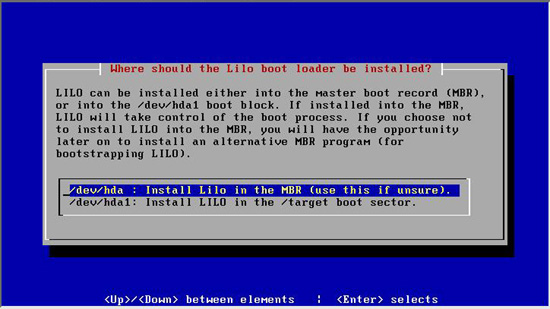
릴로(Lilo)를 어디에 설치할 것인지를 물어보는 화면이다. 가급적 주 부팅영역(MBR : Master Boot Record)에 설치할 것을 권장한다. MS 윈도우즈 NT나 2000 같은 자체 부트 매니저(Boot Manager)를 사용하는 운영체제를 함께 사용하는 경우에는 리눅스 파티션에 설치할 것을 권장한다. 현재 리눅스만 설치하는 것이므로 MBR에 설치한다.
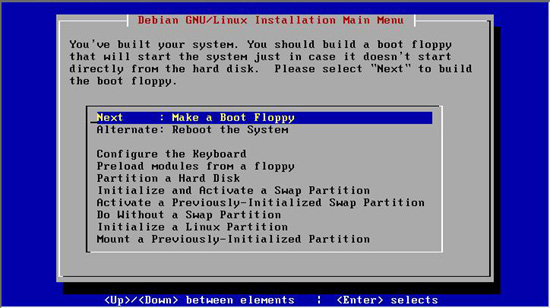
릴로 설치를 마치면 위의 화면처럼 부트 플로피(Boot Floppy)를 만드는 메뉴가 나온다. 만약 리눅스 파티션에 문제가 생긴다면 부팅할 방법이 없으므로 CD-ROM 부팅이 불가능한 시스템이라면 부트 플로피를 만들어 둘 것을 권장한다. 부트 플로피를 만들기 위해 엔터를 친다.
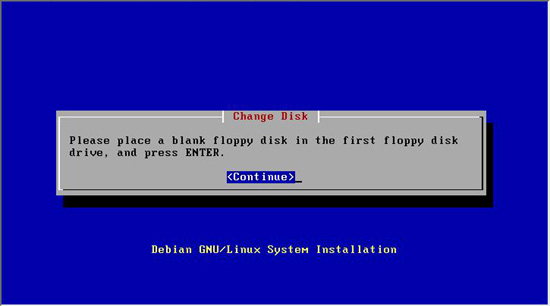
첫 번째 플로피 디스크 드라이브에 빈 디스켓을 넣으라는 메시지가 나온다. 플로피 드라이브에 빈 플로피 디스크를 넣고 엔터를 치면 부트 플로피가 만들어진다.
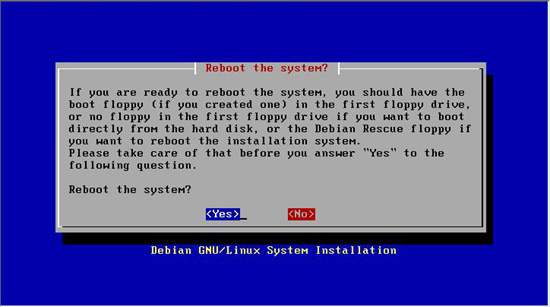
기본적인 설치가 완료되었다. [Yes]를 눌러 재부팅을 하도록 한다.
이것으로 기본패키지 설치까지 끝마쳤다.
재부팅(rebooting) 후의 내용은 지면 관계상 다음달로 미룬다.
의문사항은 데비안 관련 홈페이지나 리눅스 커뮤니티(community)에서
정보를 찾아보고, 그 후에도 잘 모르겠으면 필자에게 연락 바란다.

